![[PukiWiki]](image/logo.png "[PukiWiki]")
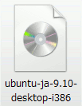
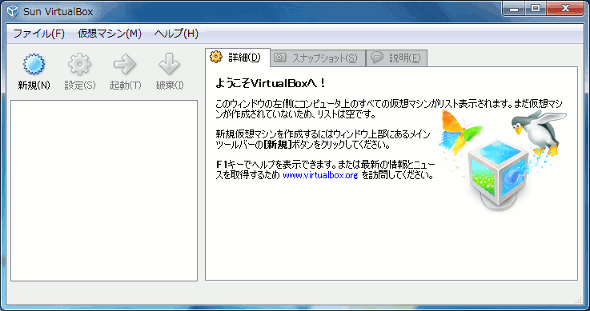
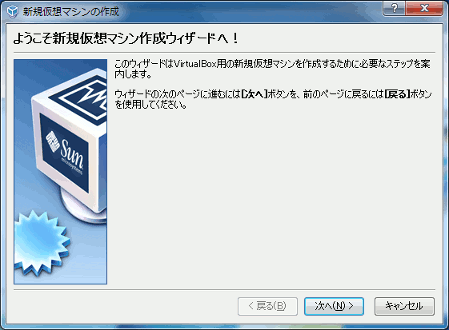
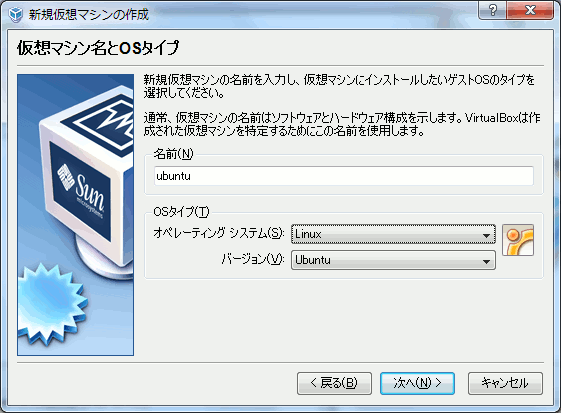
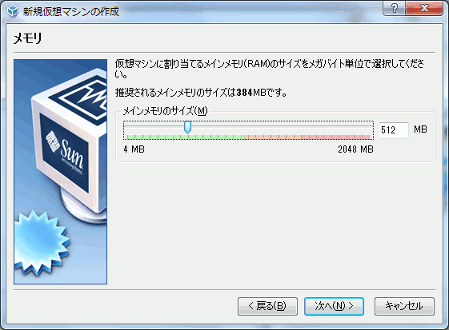
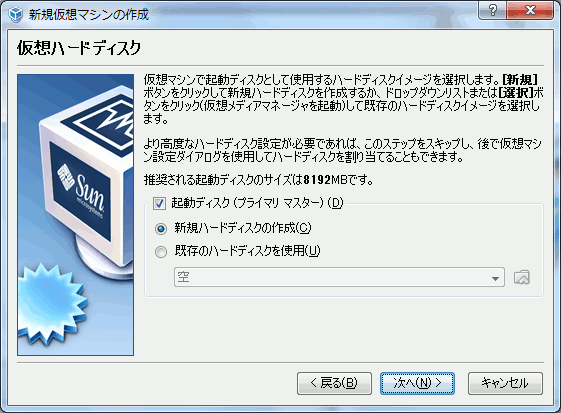
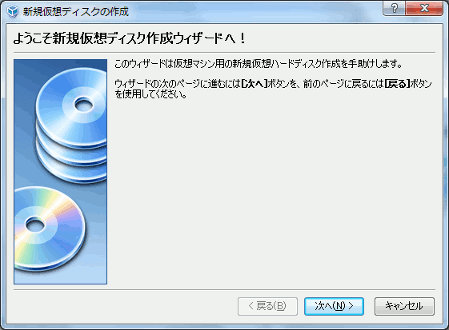
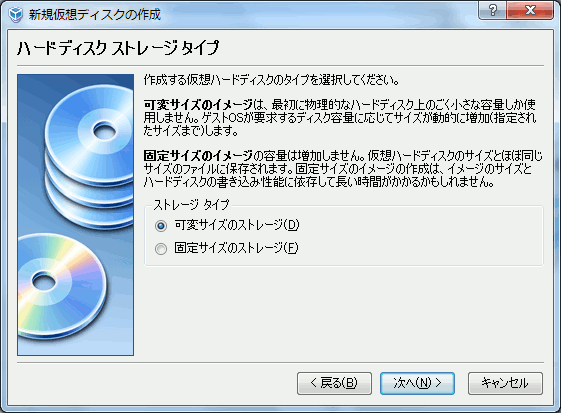
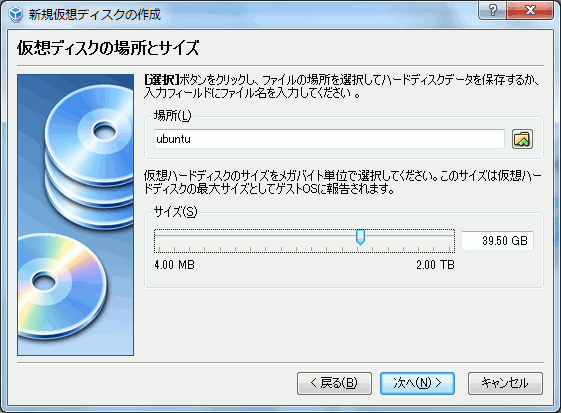
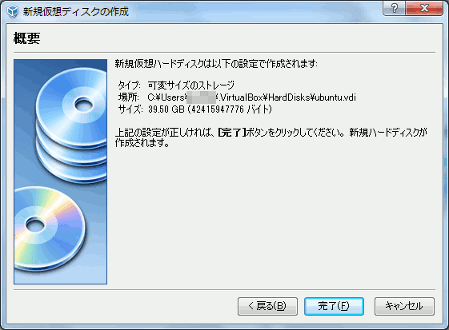
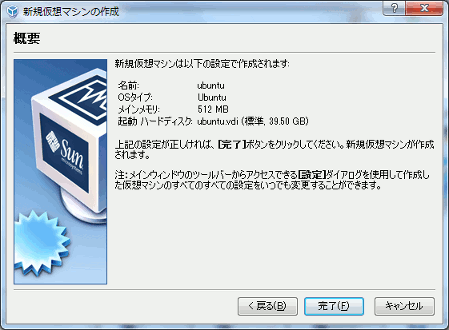
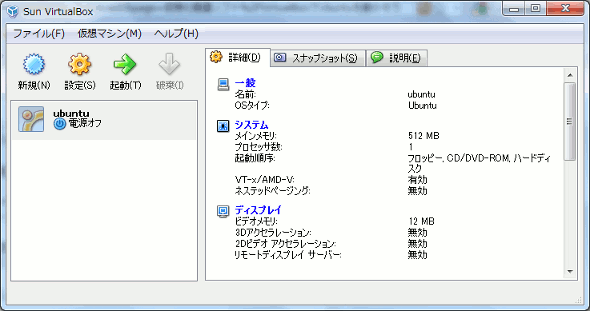
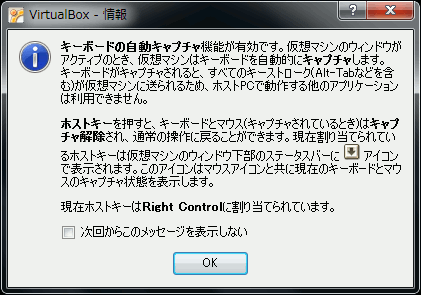
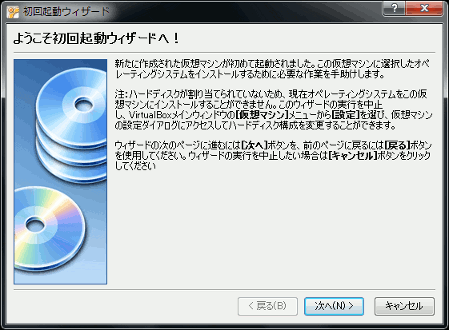
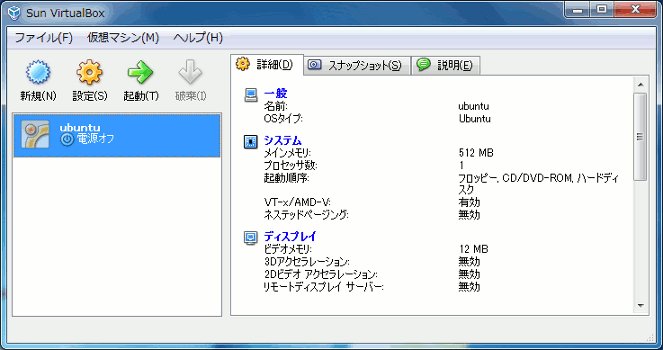
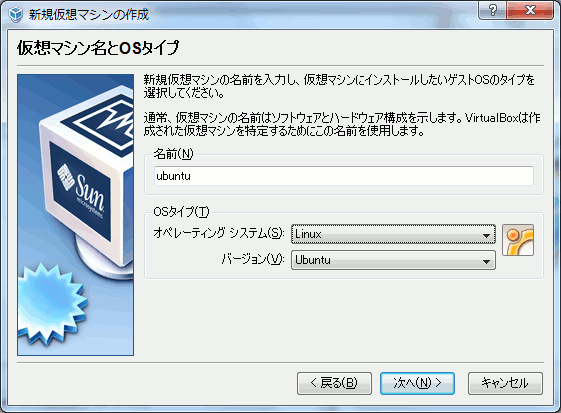
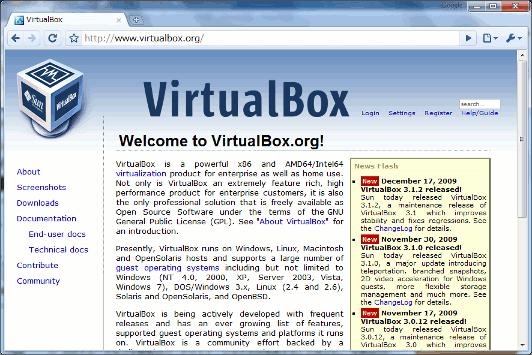
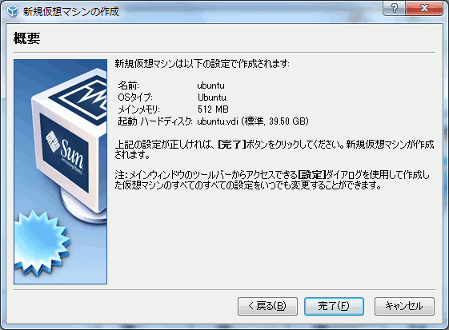
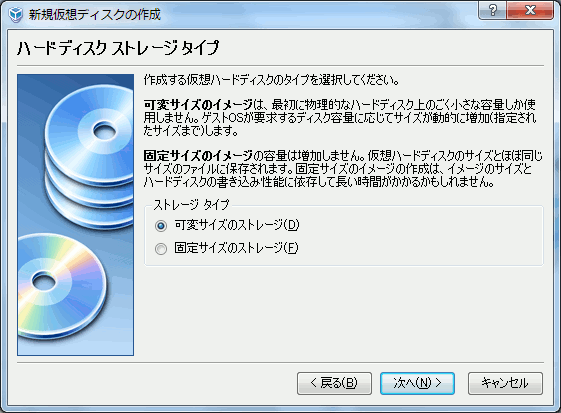
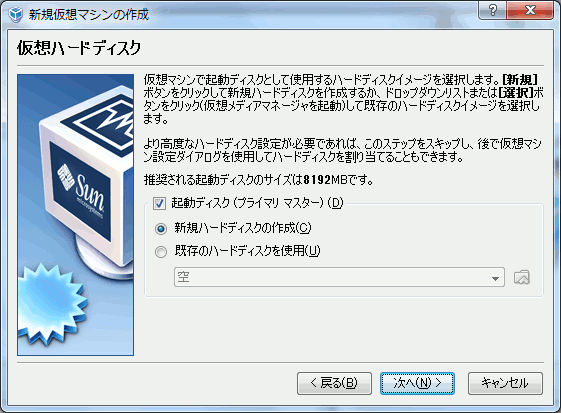
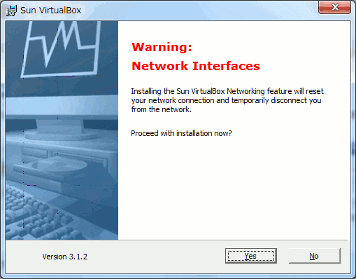
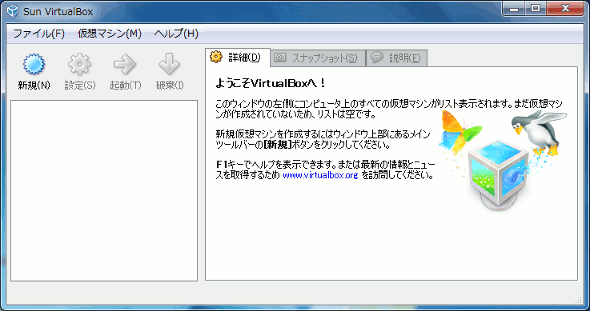
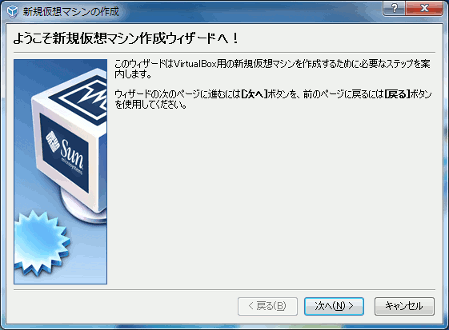
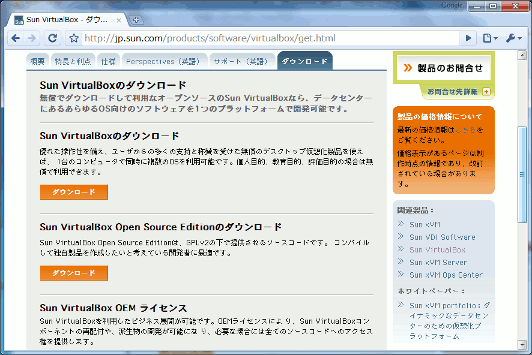
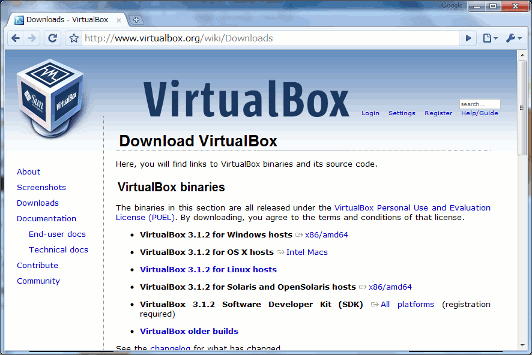
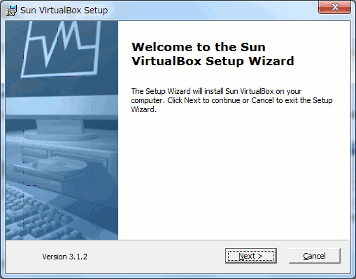
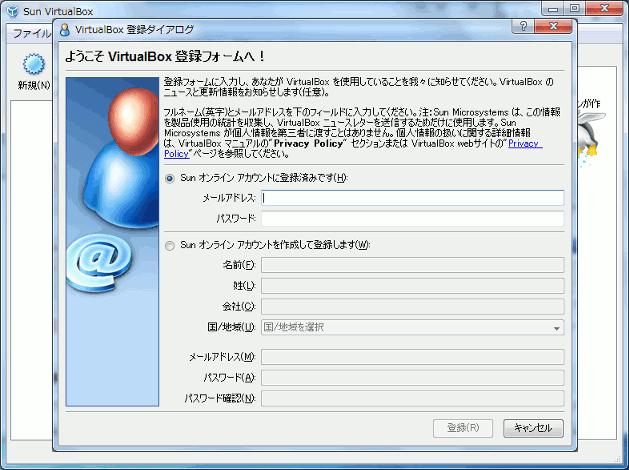
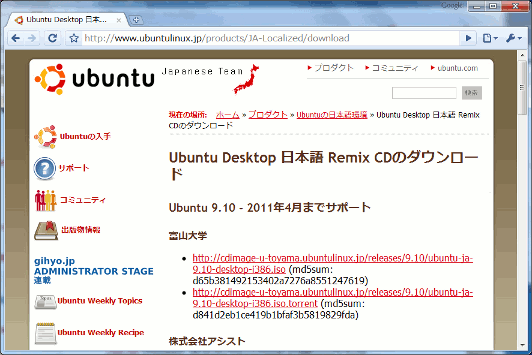
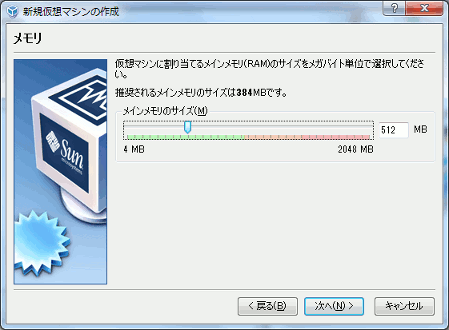
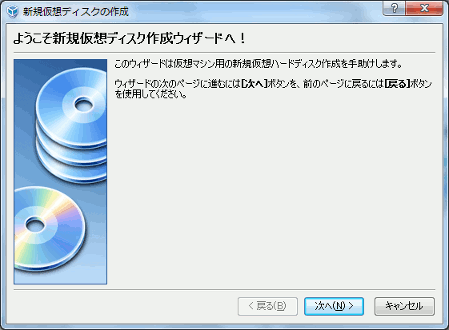
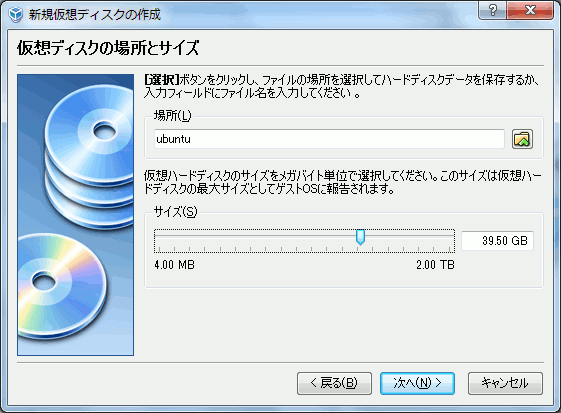
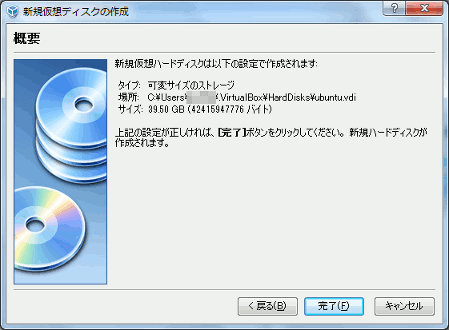
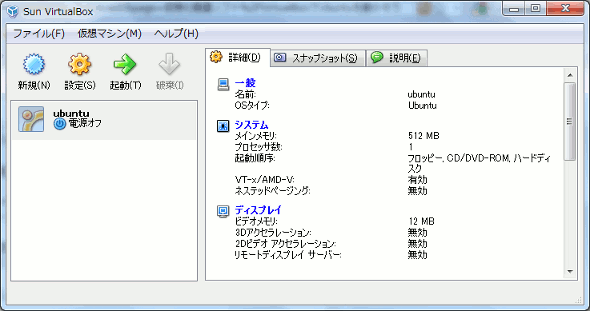
お知らせ †2012/12/08に仮想ハードディスクを使用しVirtualBox上でUbuntu12.04を起動する資料を作成しました。 Windowsの仮想化ソフトでUbuntuを動かそう †作成日 2010/1/10 修正日 2011/4/27 修正日 2012/11/3 関連資料 †VirtualBoxとは †1つのハードウェア上で複数のOSを動作させることができるソフトウェアです。 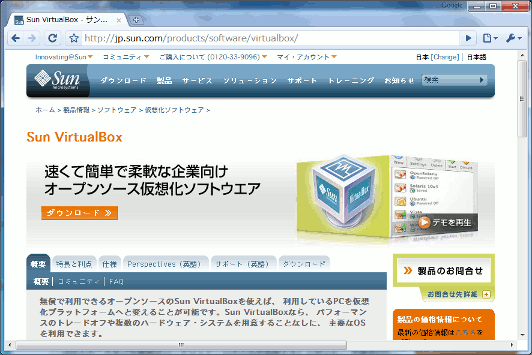 Sun VirtualBoxは個人目的、教育目的、評価目的の場合は無償で利用できますと記述されていました。 VirtualBox OSE(Open Source Edition)があります。これはオープンソース版のVirtualBoxになります。 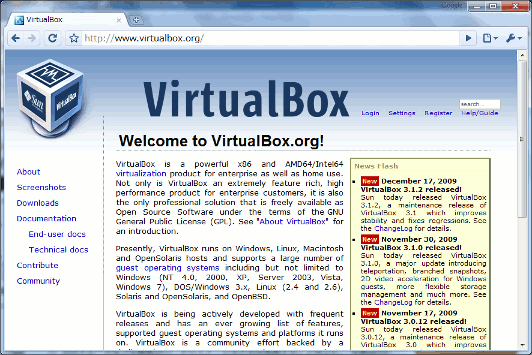 OSE版はUSBがサポートされていないなどの違いがあります。 VirtualBoxの入手 †以下のURLよりダウンロードすることができます。 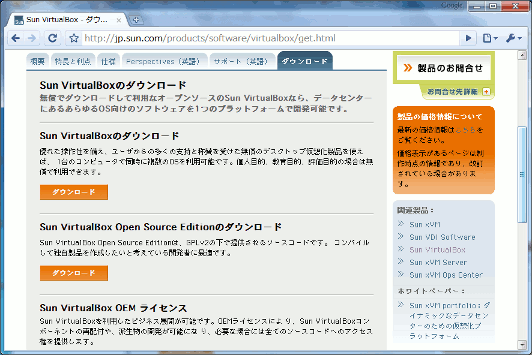 Sun VirtualBox, Sun VirtualBox Open Source Editionの2つをダウンロードするこができるので、ライセンスに従いどちらかをダウンロードしてください。 このページを見ている方は主に個人利用だと思いますのでUSBがサポートされているSun VirtualBoxの方が便利だと思います。 OSE版は以下のURLからバイナリをダウンロードすることができます。 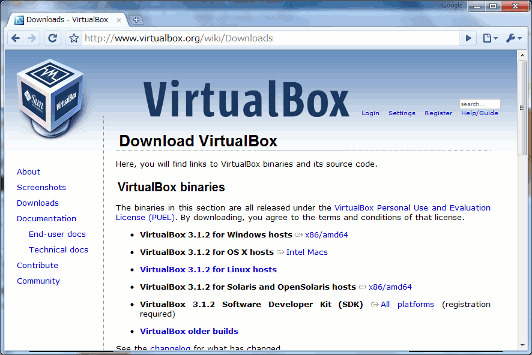 VirtualBoxのインストール †ダウンロードしたVirtualBoxセットアッププログラム 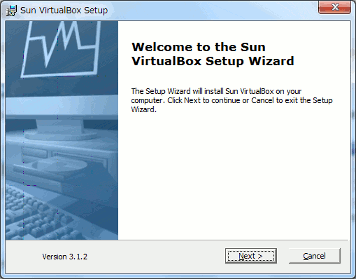 「Next」ボタンを押していくと以下の画面が表示されます。インストール中にネットワークインターフェイスを停止させ接続が切れるといっています。 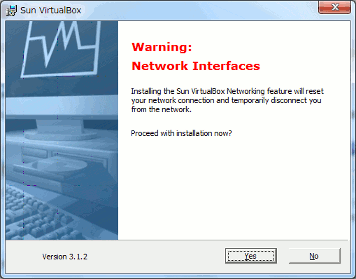 インストール中に以下のメッセージが表示される場合があります。 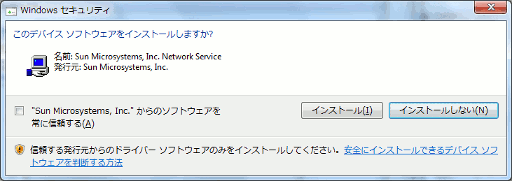 VirtualBox登録ダイアログが表示されるので必要に応じて登録してください。 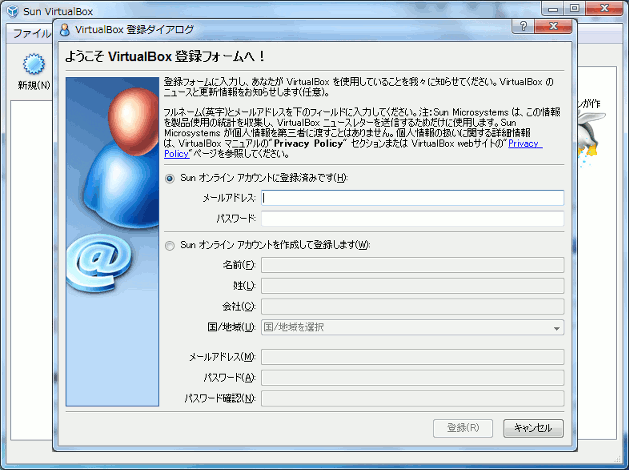 Ubuntuの入手 †UbuntuではVirtualBox向けイメージを公開していますが本記事の作成時では8.04LTSが最新だったので、最新の9.10のisoイメージを取得することにします。 http://www.ubuntulinux.jp/products/JA-Localized/download 本記事で利用したのは日本語Remix CDのisoイメージになります。 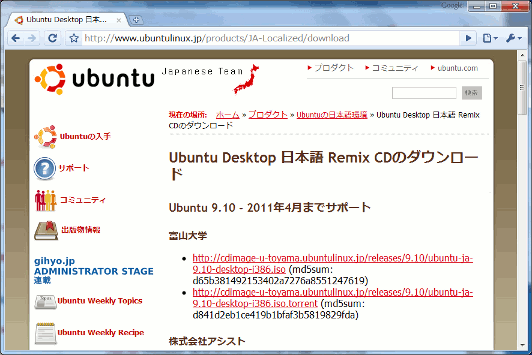 VirtualBoxを起動し新規仮想マシンを作成する。 †
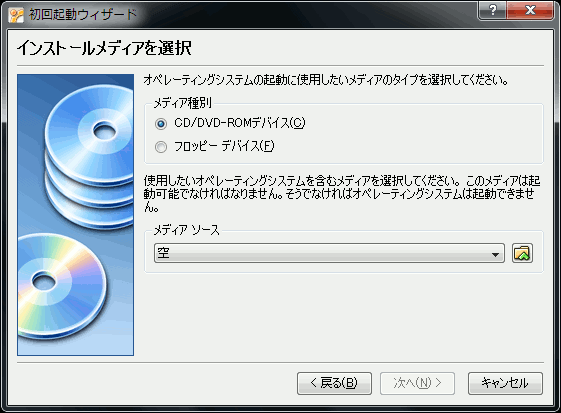
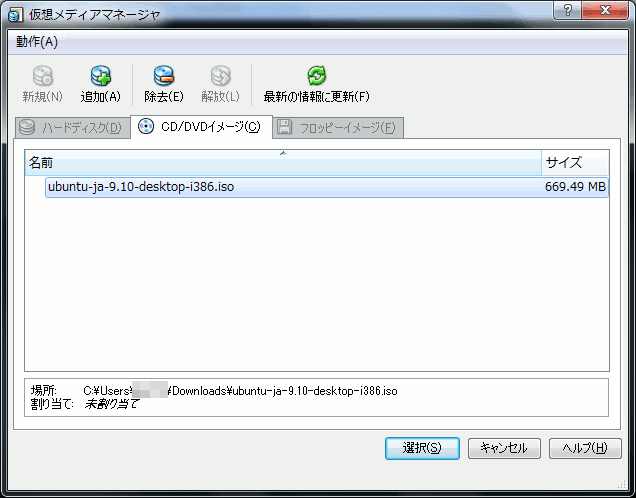
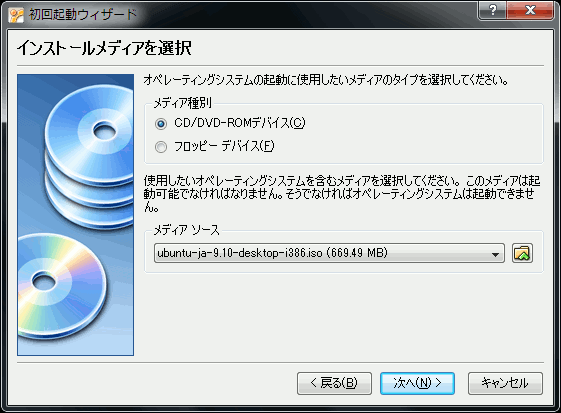
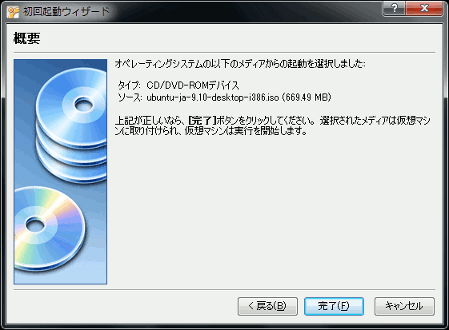
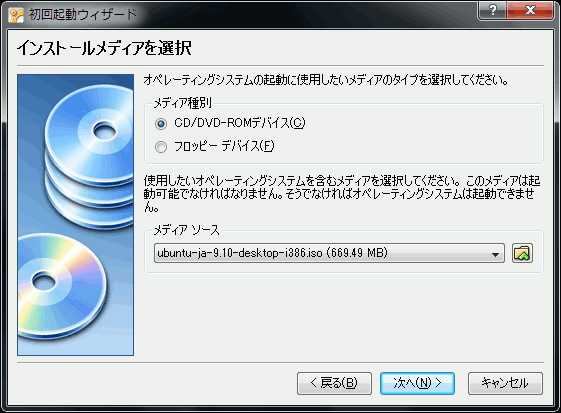
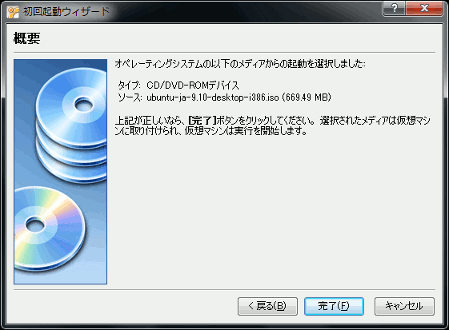
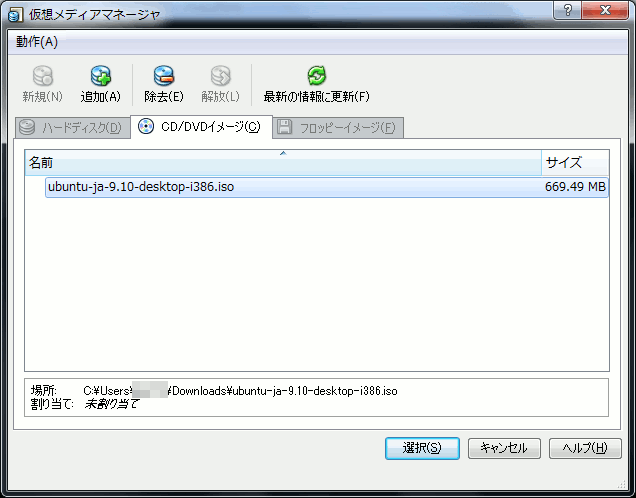
Ubuntuのisoイメージを設定 †
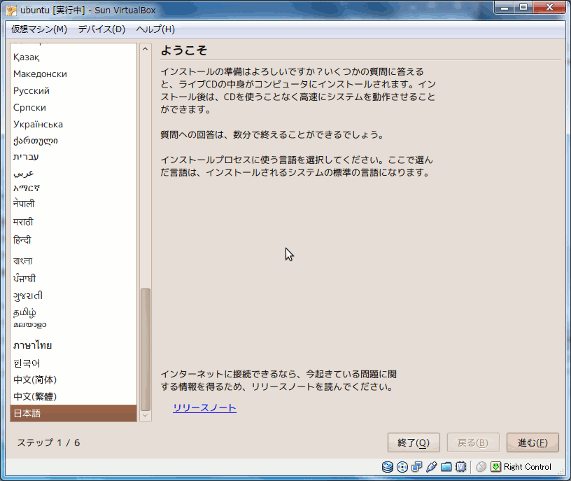
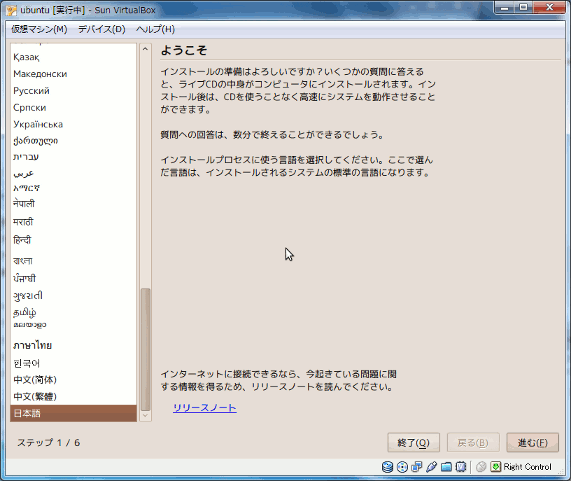
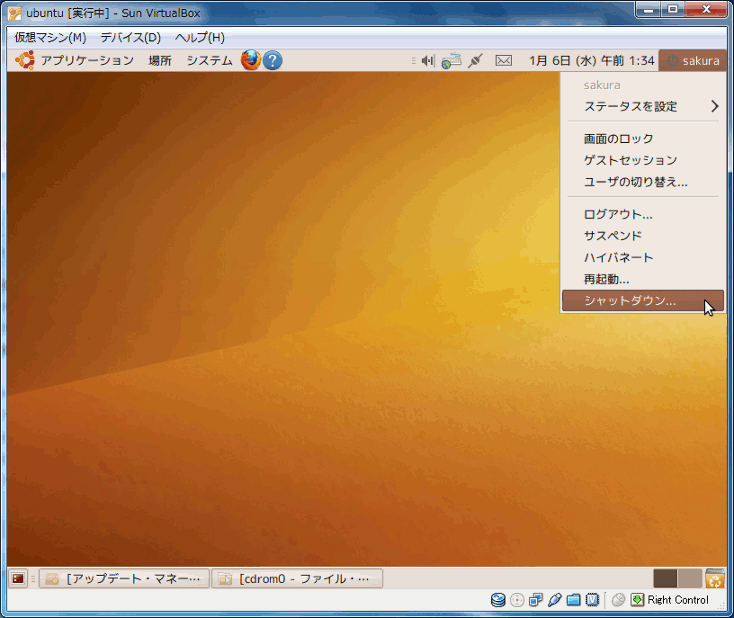
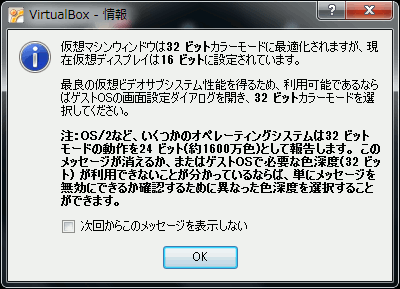
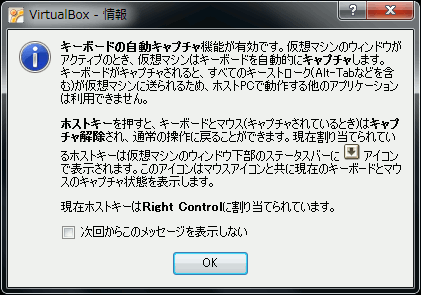
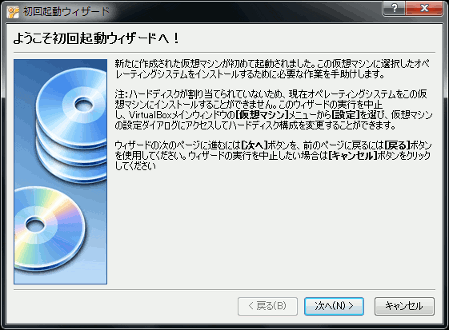
Ubuntuのインストール †初回起動ウイザードの完了画面が表示され完了ボタンを押すと下図のようにUbuntuのインストールが開始されます。 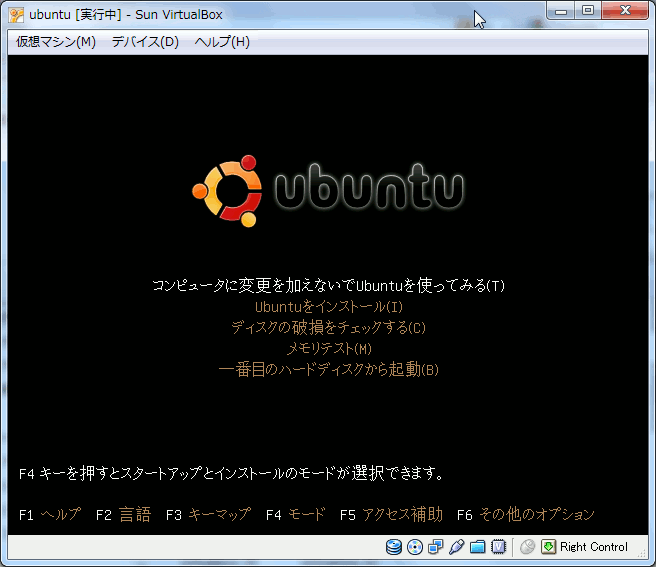 以下のようなメッセージが表示されますが後で設定できるのでOKを押し進みます。 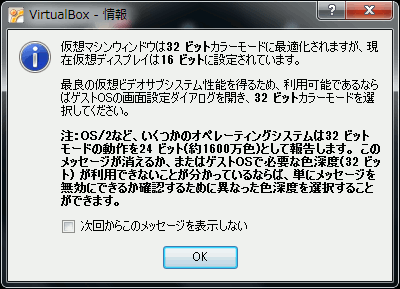
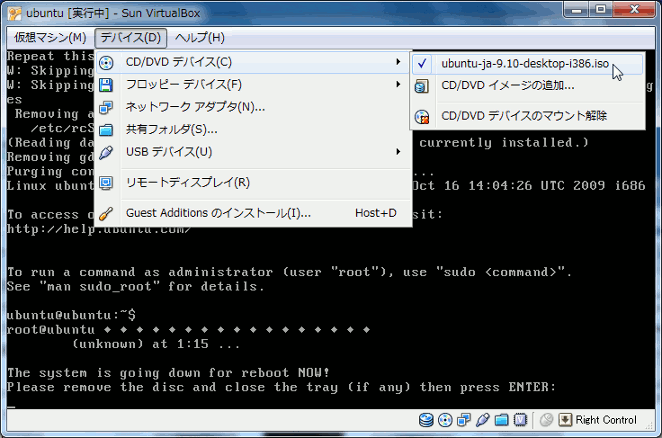
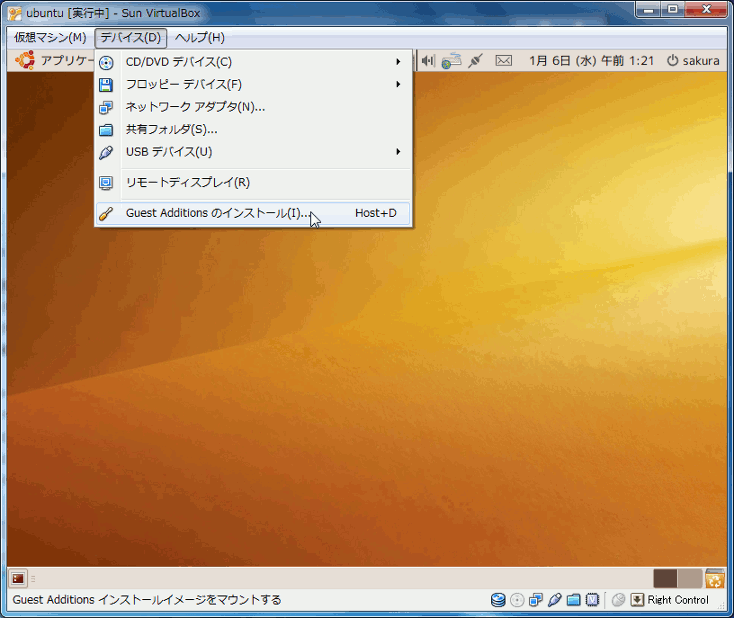
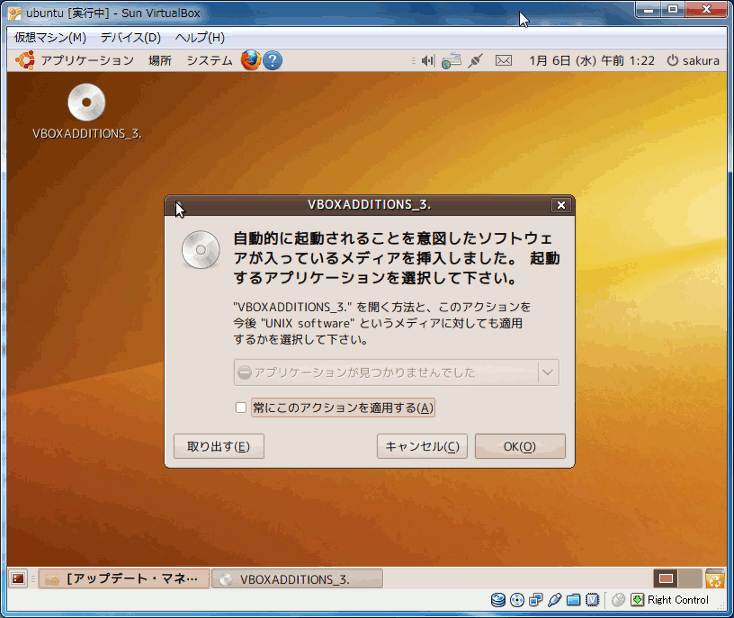
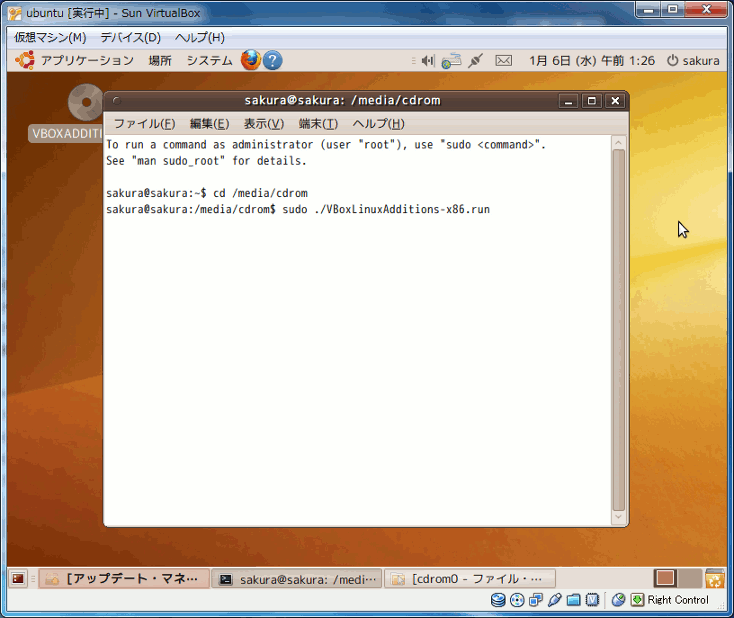
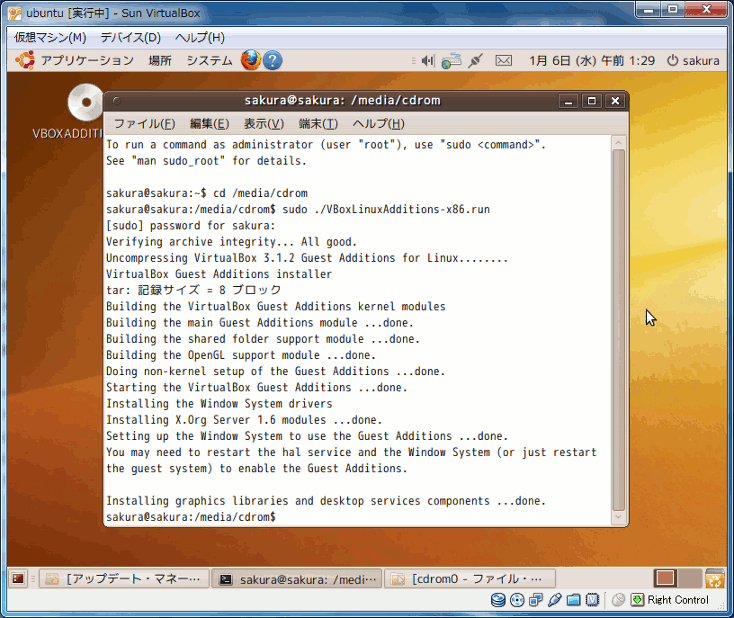
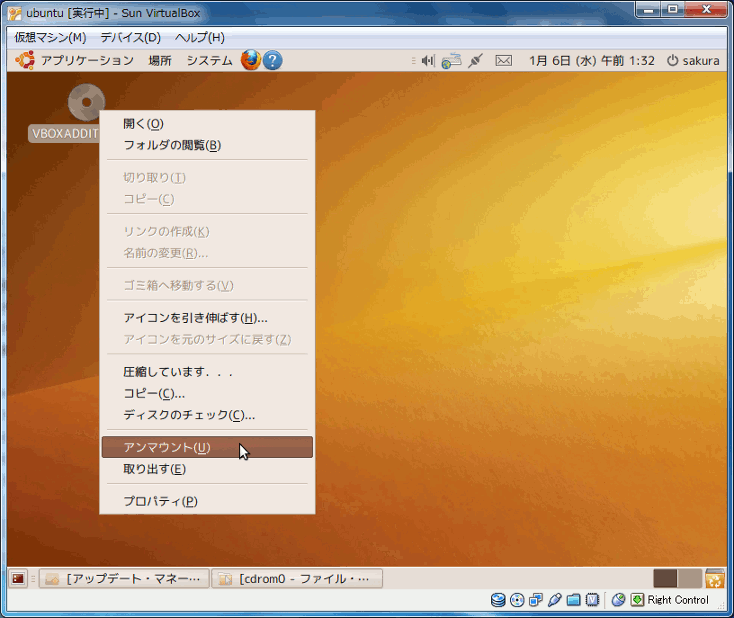
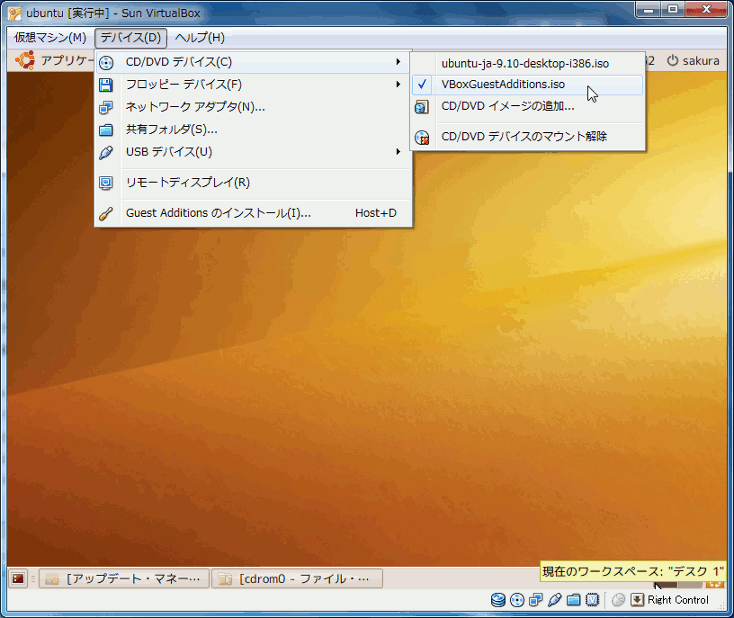
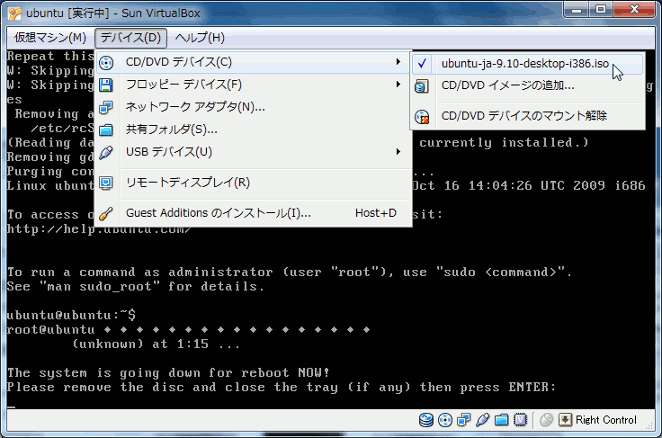
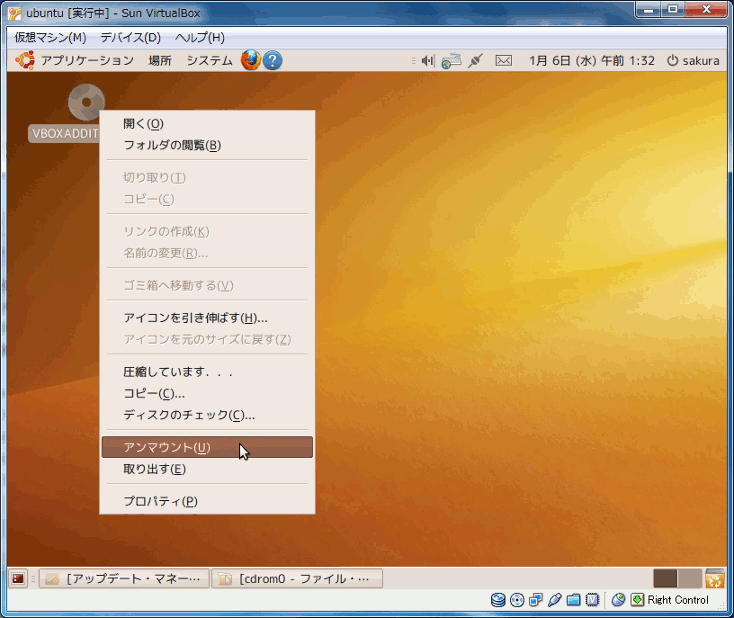
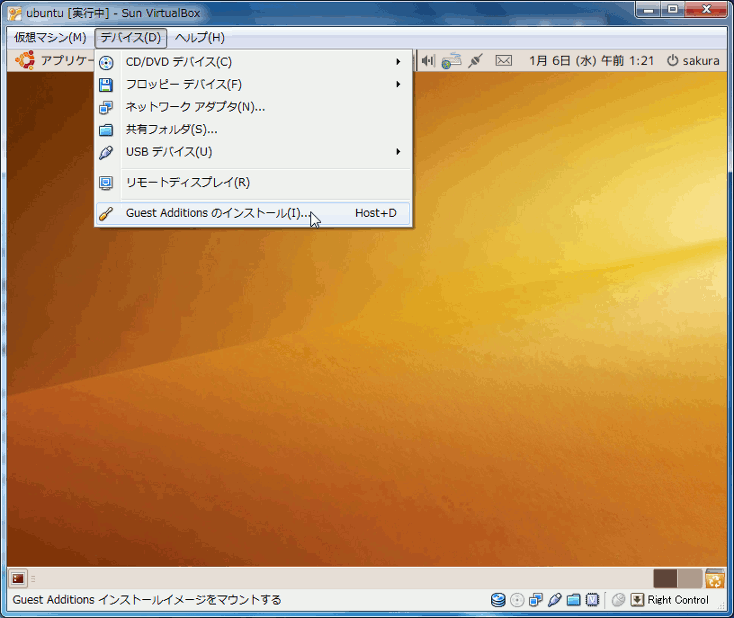
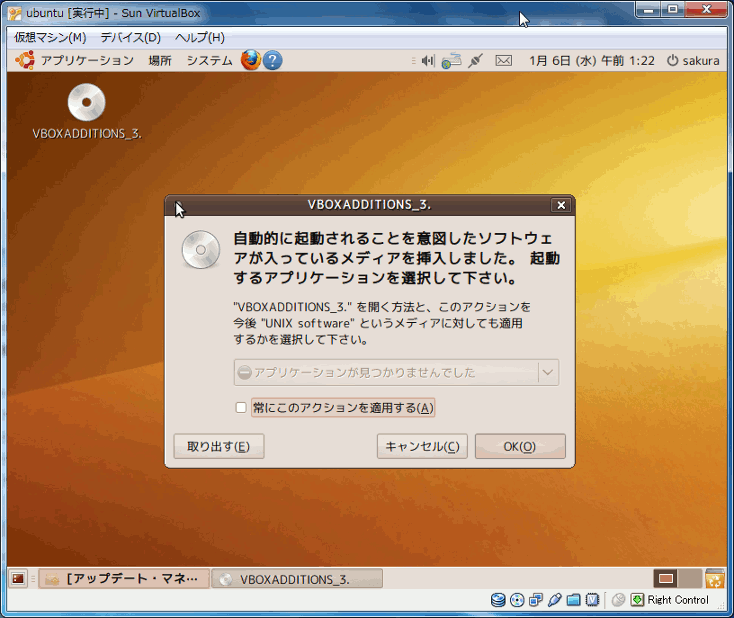
Guest Additionsのインストール †
追記 以下は、手動でGuest addition modulesをインストールした手順です。 ファイル共有やシームレスモード、フルスクリーンモードなどGuest Additionsをインストールすると使用できるようになります。
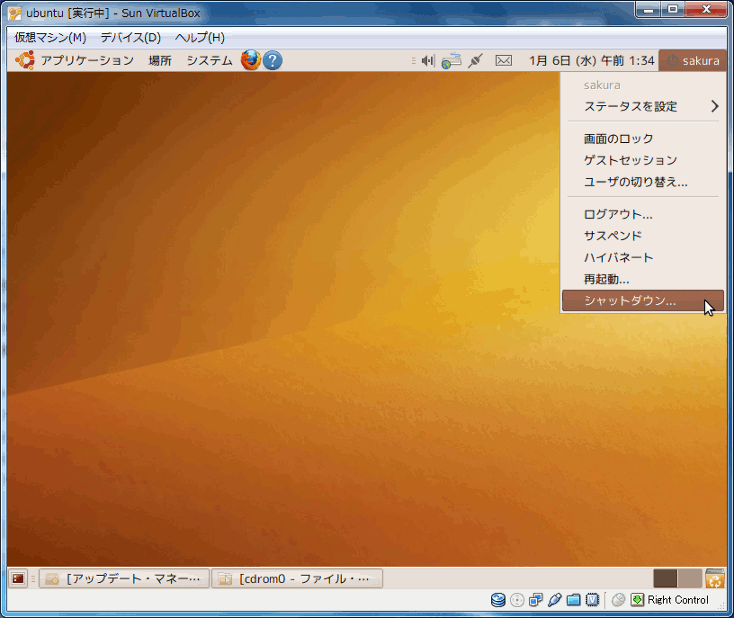
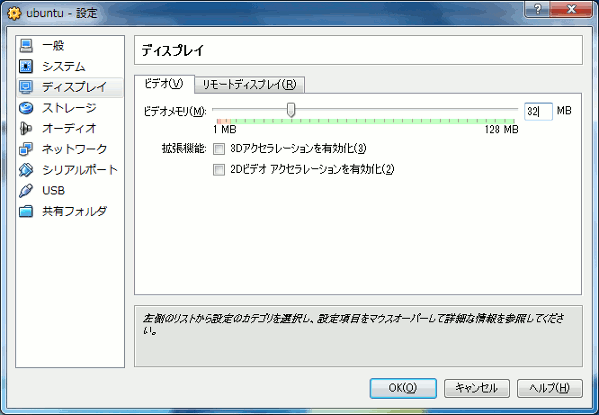
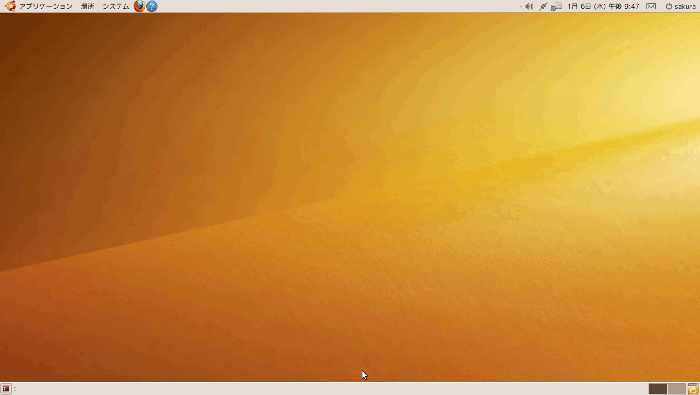
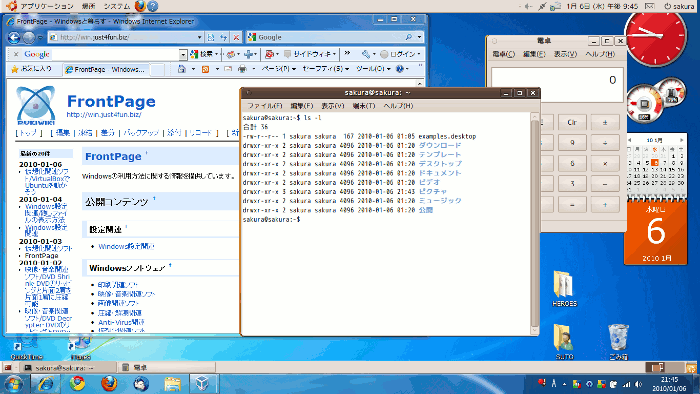
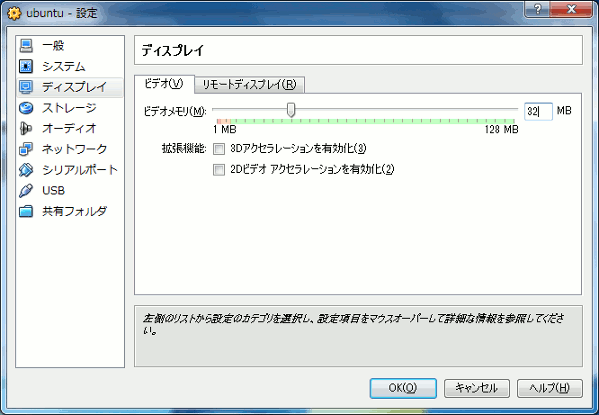
通常起動 †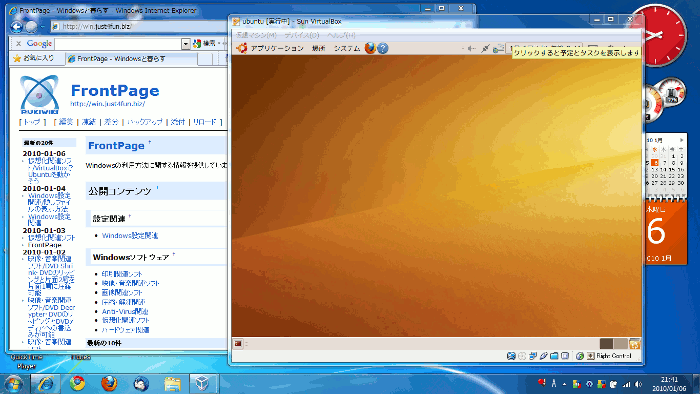 シームレスモード †Windows 7とUbuntu9.10の両方ウインドウが混在表示されています。 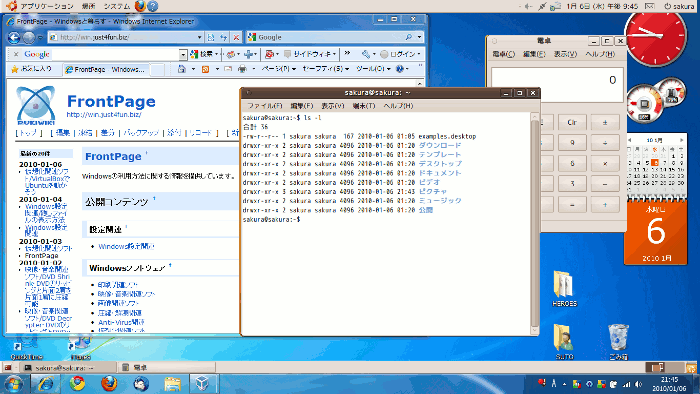 フルスクリーンモード †最大表示になります。 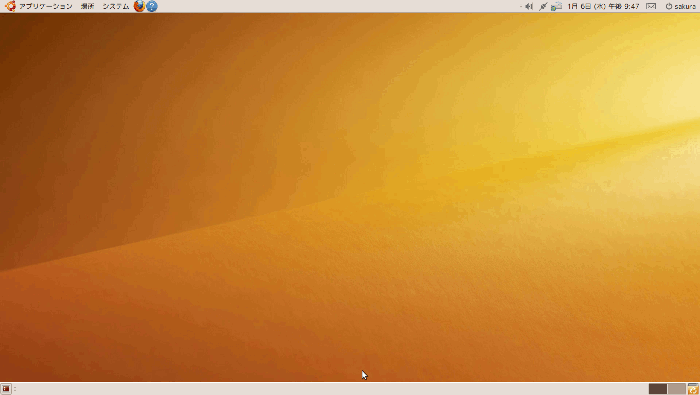 VirtualBoxの各種設定 †本設定時はゲストを停止しておく必要があります。 ビデオメモリの設定 †
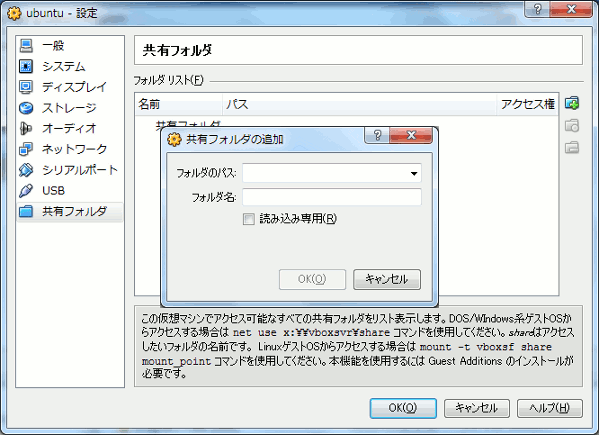
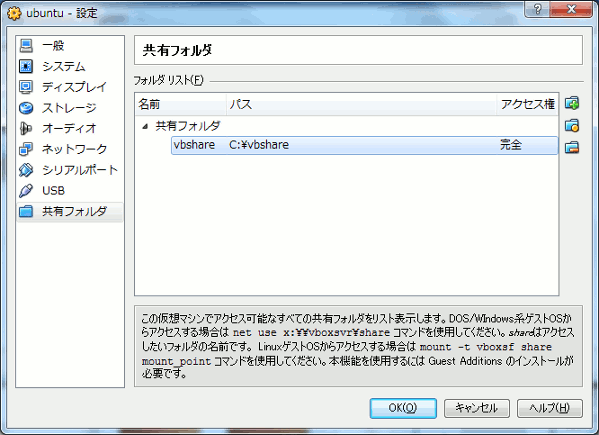
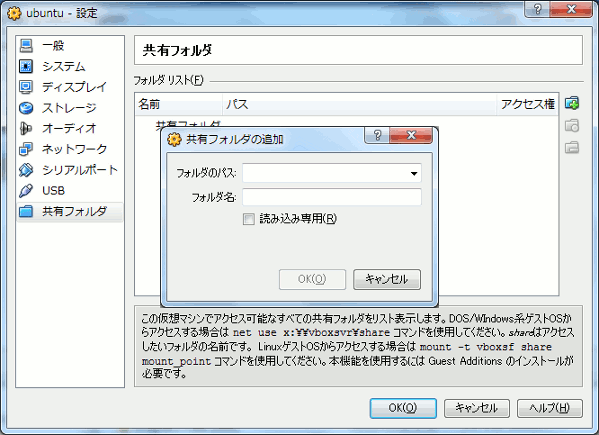
共有フォルダの設定 †VirtualBoxが提供している共有ファイル設定を行います。
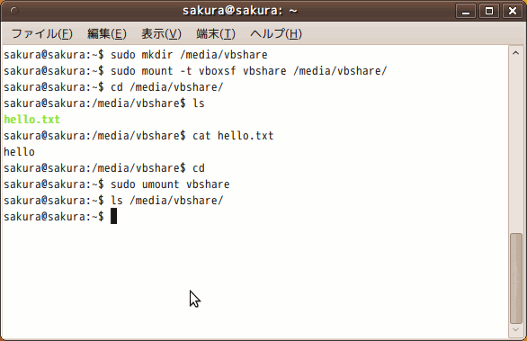
ファイル共有 †
|
 virtualbox-33.gif 807件
[詳細]
virtualbox-33.gif 807件
[詳細]
 virtualbox-15.gif 758件
[詳細]
virtualbox-15.gif 758件
[詳細]
 virtualbox-29.gif 639件
[詳細]
virtualbox-29.gif 639件
[詳細]
 virtualbox-34.gif 711件
[詳細]
virtualbox-34.gif 711件
[詳細]
 virtualbox-27.gif 605件
[詳細]
virtualbox-27.gif 605件
[詳細]
 virtualbox-02.gif 648件
[詳細]
virtualbox-02.gif 648件
[詳細]
 virtualbox-37.gif 911件
[詳細]
virtualbox-37.gif 911件
[詳細]
 virtualbox-22.gif 618件
[詳細]
virtualbox-22.gif 618件
[詳細]
 virtualbox-39.gif 811件
[詳細]
virtualbox-39.gif 811件
[詳細]
 virtualbox-19.gif 787件
[詳細]
virtualbox-19.gif 787件
[詳細]
 virtualbox-17.gif 810件
[詳細]
virtualbox-17.gif 810件
[詳細]
 virtualbox-31.gif 745件
[詳細]
virtualbox-31.gif 745件
[詳細]
 virtualbox-41.gif 637件
[詳細]
virtualbox-41.gif 637件
[詳細]
 virtualbox-07.gif 635件
[詳細]
virtualbox-07.gif 635件
[詳細]
 virtualbox-11.gif 799件
[詳細]
virtualbox-11.gif 799件
[詳細]
 virtualbox-05.gif 618件
[詳細]
virtualbox-05.gif 618件
[詳細]
 virtualbox-48.gif 617件
[詳細]
virtualbox-48.gif 617件
[詳細]
 virtualbox-13.gif 695件
[詳細]
virtualbox-13.gif 695件
[詳細]
 virtualbox-42.gif 654件
[詳細]
virtualbox-42.gif 654件
[詳細]
 virtualbox-50.gif 677件
[詳細]
virtualbox-50.gif 677件
[詳細]
 virtualbox-49.gif 695件
[詳細]
virtualbox-49.gif 695件
[詳細]
 virtualbox-35.gif 938件
[詳細]
virtualbox-35.gif 938件
[詳細]
 virtualbox-47.gif 715件
[詳細]
virtualbox-47.gif 715件
[詳細]
 virtualbox-36.gif 940件
[詳細]
virtualbox-36.gif 940件
[詳細]
 virtualbox-38.gif 734件
[詳細]
virtualbox-38.gif 734件
[詳細]
 virtualbox-46.gif 714件
[詳細]
virtualbox-46.gif 714件
[詳細]
 virtualbox-45.gif 595件
[詳細]
virtualbox-45.gif 595件
[詳細]
 virtualbox-40.gif 736件
[詳細]
virtualbox-40.gif 736件
[詳細]
 virtualbox-43.gif 625件
[詳細]
virtualbox-43.gif 625件
[詳細]
 virtualbox-01.gif 787件
[詳細]
virtualbox-01.gif 787件
[詳細]
 virtualbox-26.gif 840件
[詳細]
virtualbox-26.gif 840件
[詳細]
 virtualbox-32.gif 616件
[詳細]
virtualbox-32.gif 616件
[詳細]
 virtualbox-14.gif 635件
[詳細]
virtualbox-14.gif 635件
[詳細]
 virtualbox-03.gif 751件
[詳細]
virtualbox-03.gif 751件
[詳細]
 virtualbox-04.gif 661件
[詳細]
virtualbox-04.gif 661件
[詳細]
 virtualbox-06.gif 591件
[詳細]
virtualbox-06.gif 591件
[詳細]
 virtualbox-08.gif 609件
[詳細]
virtualbox-08.gif 609件
[詳細]
 virtualbox-09.gif 713件
[詳細]
virtualbox-09.gif 713件
[詳細]
 virtualbox-10.gif 673件
[詳細]
virtualbox-10.gif 673件
[詳細]
 virtualbox-12.gif 692件
[詳細]
virtualbox-12.gif 692件
[詳細]
 virtualbox-16.gif 661件
[詳細]
virtualbox-16.gif 661件
[詳細]
 virtualbox-30.gif 604件
[詳細]
virtualbox-30.gif 604件
[詳細]
 virtualbox-18.gif 668件
[詳細]
virtualbox-18.gif 668件
[詳細]
 virtualbox-20.gif 781件
[詳細]
virtualbox-20.gif 781件
[詳細]
 virtualbox-21.gif 612件
[詳細]
virtualbox-21.gif 612件
[詳細]
 virtualbox-23.gif 852件
[詳細]
virtualbox-23.gif 852件
[詳細]
 virtualbox-24.gif 670件
[詳細]
virtualbox-24.gif 670件
[詳細]
 virtualbox-25.gif 645件
[詳細]
virtualbox-25.gif 645件
[詳細]
 virtualbox-28.gif 784件
[詳細]
virtualbox-28.gif 784件
[詳細]
 virtualbox-51.gif 844件
[詳細]
virtualbox-51.gif 844件
[詳細]