PowerShell/Windows8(Windows8.1)でPowerShell ISEを起動する方法
の編集
Top
/
PowerShell
/
Windows8(Windows8.1)でPowerShell ISEを起動する方法
[
トップ
] [
編集
|
差分
|
バックアップ
|
添付
|
リロード
] [
新規
|
一覧
|
検索
|
最終更新
|
ヘルプ
]
-- 雛形とするページ --
(no template pages)
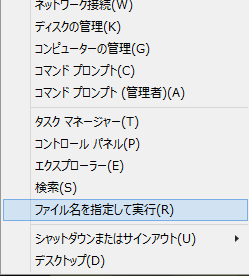
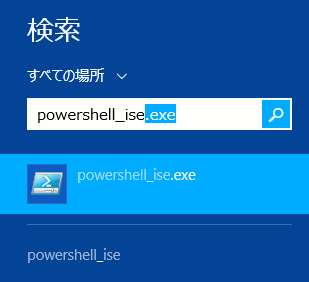
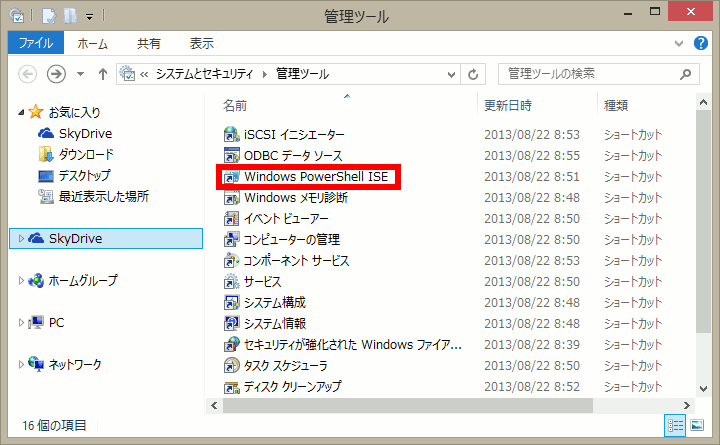
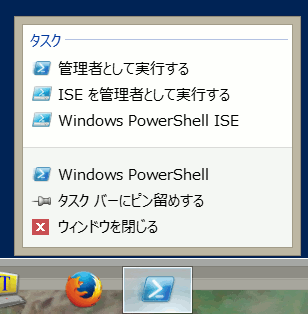
#navi(../) * Windows8.1でPowerShell ISEを起動する方法 [#kaafc9af] Windows8, Windows8.1でアプリケーション一覧を見ても検索してみてもPowerShell ISEがみつかりません。~ (実際にはpowershell_iseと入力すれば見つかりますが…) 以下の操作手順でWindows8(Windows8.1)でPowerShell ISEを起動することができます。 #contents #htmlinsertpcsp(win-top.html,win-sp.html) * ファイル名を指定して実行(R)でPowerShell ISEを起動する [#u2a954a7] 以下の操作手順でWindows8(Windows8.1)でPowerShell ISEを起動することができます。 +デスクトップを起動(表示)します。 +左下隅で右クリックしメニューを表示します。 +ファイル名を指定して実行(R)をクリックします。 #ref(01.gif) #br +''powershell_ise''と入力しOKボタンを押します。 #ref(02.gif) #br + PowerShell ISEが起動します。 * チャームから検索する [#zcc1f719] チャームの検索から実行する場合は以下のような操作になります。 +チャームを表示します。 +チャームの検索をクリックします。 +検索ボックスに''posershell_ise''と入力します。 +powershell_ise.exeのアイコンが表示されるのでクリックします。 #ref(03.gif) #br +PowerShell ISEが起動します。 * PowerShell起動後にタスクバーから起動する [#xd667b9f] PowerShell起動後、タスクバーに表示されているPowerShellのアイコンを右クリックします。~ 以下のスクリーンショットのようにPowerShell ISEを起動することができます。 #ref(10.gif) * PowerShell ISEのありか [#f299515e] PowerShell ISEのショートカットがある場所は管理ツールの中になります。~ ここから起動することもできます。 #ref(04.gif) #br 以上、Windows8, Windows8.1でPowerShell ISEを起動する方法でした。 #htmlinsertpcsp(win-btm.html,win-sp.html)
タイムスタンプを変更しない
#navi(../) * Windows8.1でPowerShell ISEを起動する方法 [#kaafc9af] Windows8, Windows8.1でアプリケーション一覧を見ても検索してみてもPowerShell ISEがみつかりません。~ (実際にはpowershell_iseと入力すれば見つかりますが…) 以下の操作手順でWindows8(Windows8.1)でPowerShell ISEを起動することができます。 #contents #htmlinsertpcsp(win-top.html,win-sp.html) * ファイル名を指定して実行(R)でPowerShell ISEを起動する [#u2a954a7] 以下の操作手順でWindows8(Windows8.1)でPowerShell ISEを起動することができます。 +デスクトップを起動(表示)します。 +左下隅で右クリックしメニューを表示します。 +ファイル名を指定して実行(R)をクリックします。 #ref(01.gif) #br +''powershell_ise''と入力しOKボタンを押します。 #ref(02.gif) #br + PowerShell ISEが起動します。 * チャームから検索する [#zcc1f719] チャームの検索から実行する場合は以下のような操作になります。 +チャームを表示します。 +チャームの検索をクリックします。 +検索ボックスに''posershell_ise''と入力します。 +powershell_ise.exeのアイコンが表示されるのでクリックします。 #ref(03.gif) #br +PowerShell ISEが起動します。 * PowerShell起動後にタスクバーから起動する [#xd667b9f] PowerShell起動後、タスクバーに表示されているPowerShellのアイコンを右クリックします。~ 以下のスクリーンショットのようにPowerShell ISEを起動することができます。 #ref(10.gif) * PowerShell ISEのありか [#f299515e] PowerShell ISEのショートカットがある場所は管理ツールの中になります。~ ここから起動することもできます。 #ref(04.gif) #br 以上、Windows8, Windows8.1でPowerShell ISEを起動する方法でした。 #htmlinsertpcsp(win-btm.html,win-sp.html)
テキスト整形のルールを表示する
添付ファイル:
01.gif
562件
[
詳細
]
02.gif
611件
[
詳細
]
03.gif
577件
[
詳細
]
04.gif
625件
[
詳細
]
10.gif
557件
[
詳細
]
![[PukiWiki]](image/logo.png "[PukiWiki]")


 01.gif
 02.gif
 03.gif
 04.gif
 10.gif


