Windows設定関連/既定のブラウザを変更する
の編集
Top
/
Windows設定関連
/
既定のブラウザを変更する
[
トップ
] [
編集
|
差分
|
履歴
|
添付
|
リロード
] [
新規
|
一覧
|
検索
|
最終更新
|
ヘルプ
]
-- 雛形とするページ --
(no template pages)
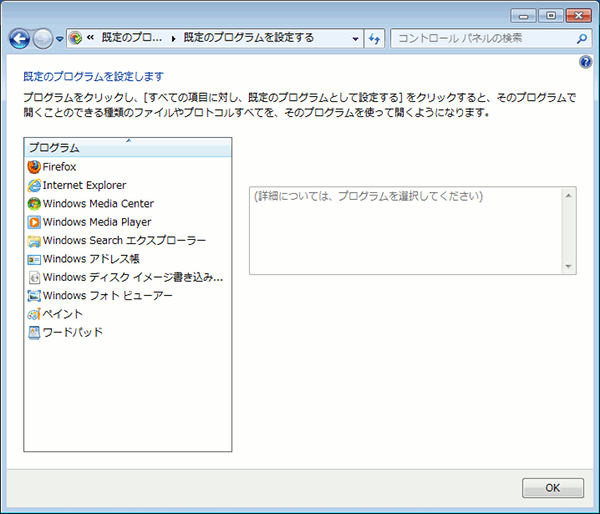
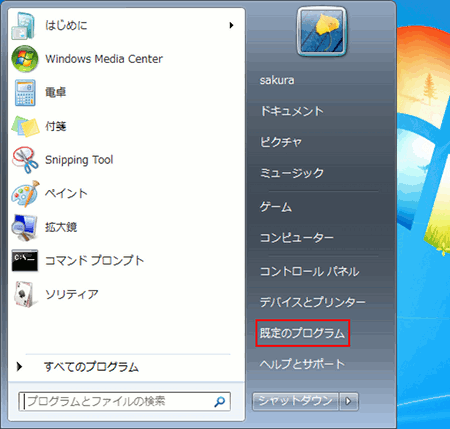
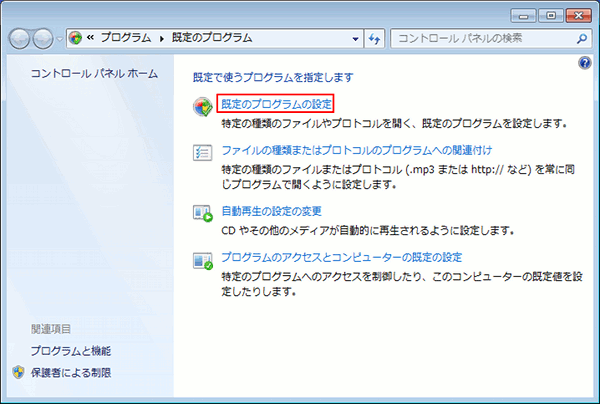
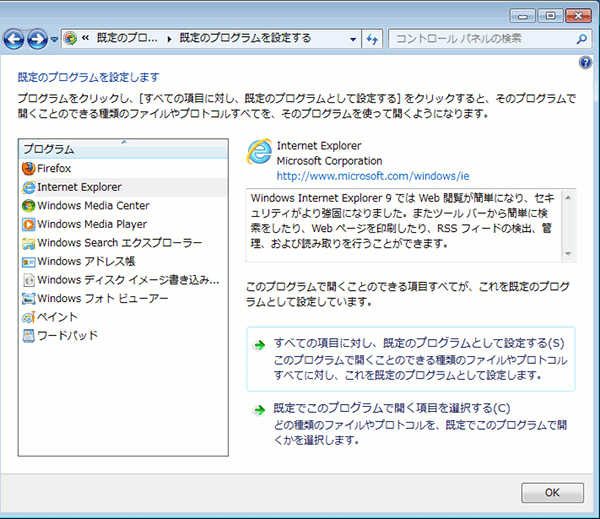
#navi(../) * 既定のブラウザを変更する方法 [#s6c8ddd4] Windows 7で既定のブラウザを変更する方法を以下に記します。~ #contents //#htmlinsert(win_ads_top.html) * 関連記事 [#b4ed4adf] -[[Windows 7のファイルの関連付けの操作方法>Windows設定関連/Windows 7のファイルの関連付けの操作方法]] * 既定のブラウザを変更する操作手順 [#ad65d1a8] 使用したWindows 7の環境にはIEとFirefoxがインストールされている状態です。 + スタートボタンを押します。 + 既定のプログラムをクリックします。 #ref(browser-01.gif) #br + 既定のプログラムの設定をクリックします。 #ref(browser-02.gif) #br + 既定のプログラムを設定します画面が表示されます。 #ref(browser-03.gif) #br + Internet Explorerを既定のプログラムに変更するには、プログラムから既定のプログラムする行をクリックし、''すべての項目に対し、既定のプログラムとして設定する(S)をクリックします。 #ref(browser-04.gif) #br //#htmlinsert(win_ads_btm.html)
タイムスタンプを変更しない
#navi(../) * 既定のブラウザを変更する方法 [#s6c8ddd4] Windows 7で既定のブラウザを変更する方法を以下に記します。~ #contents //#htmlinsert(win_ads_top.html) * 関連記事 [#b4ed4adf] -[[Windows 7のファイルの関連付けの操作方法>Windows設定関連/Windows 7のファイルの関連付けの操作方法]] * 既定のブラウザを変更する操作手順 [#ad65d1a8] 使用したWindows 7の環境にはIEとFirefoxがインストールされている状態です。 + スタートボタンを押します。 + 既定のプログラムをクリックします。 #ref(browser-01.gif) #br + 既定のプログラムの設定をクリックします。 #ref(browser-02.gif) #br + 既定のプログラムを設定します画面が表示されます。 #ref(browser-03.gif) #br + Internet Explorerを既定のプログラムに変更するには、プログラムから既定のプログラムする行をクリックし、''すべての項目に対し、既定のプログラムとして設定する(S)をクリックします。 #ref(browser-04.gif) #br //#htmlinsert(win_ads_btm.html)
テキスト整形のルールを表示する
添付ファイル:
browser-03.gif
929件
[
詳細
]
browser-01.gif
876件
[
詳細
]
browser-02.gif
903件
[
詳細
]
browser-04.gif
862件
[
詳細
]
![[PukiWiki]](image/logo.png "[PukiWiki]")
 browser-03.gif 929件
[詳細]
browser-03.gif 929件
[詳細]
 browser-01.gif 876件
[詳細]
browser-01.gif 876件
[詳細]
 browser-02.gif 903件
[詳細]
browser-02.gif 903件
[詳細]
 browser-04.gif 862件
[詳細]
browser-04.gif 862件
[詳細]


