![[PukiWiki]](image/logo.png "[PukiWiki]")
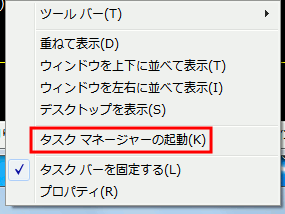
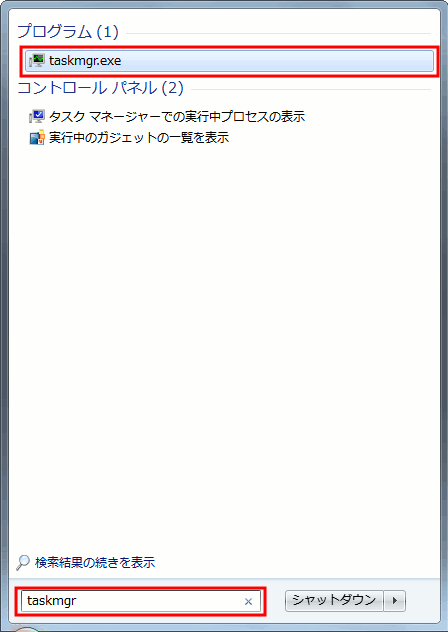
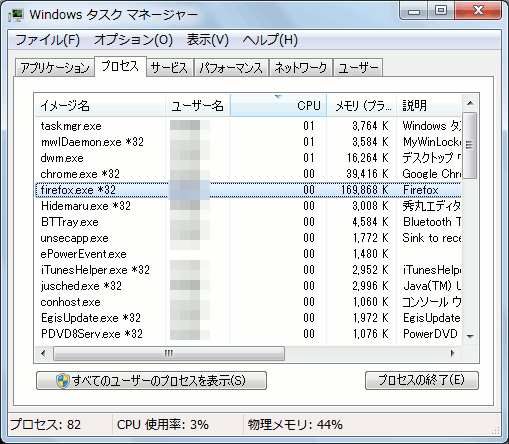
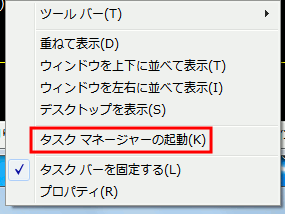
タスクマネージャーで各プロセスの詳細な情報を表示する方法 †タスクマネージャを起動するとプロセスの各種情報を確認することができます。 タスクマネージャの起動 †以下の操作でタスクマネージャーを起動することができます。
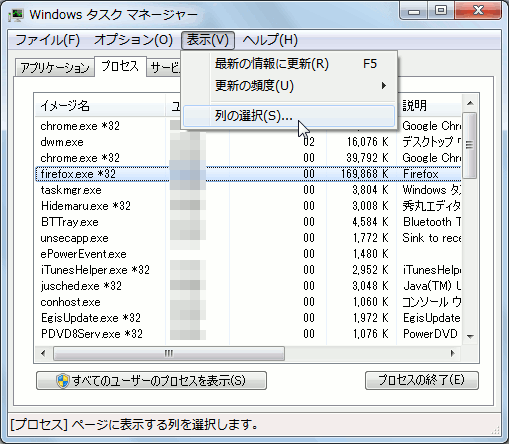
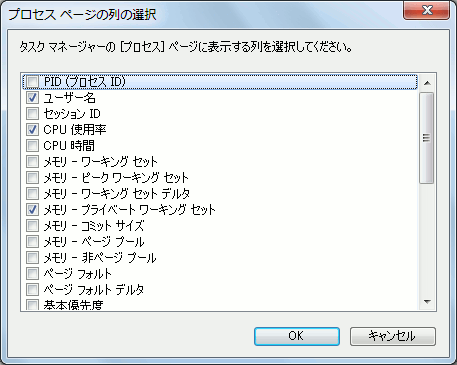
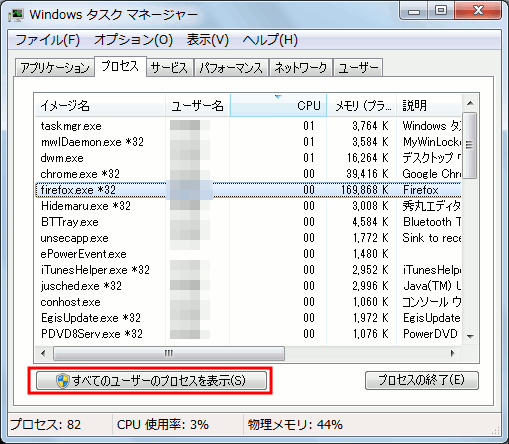
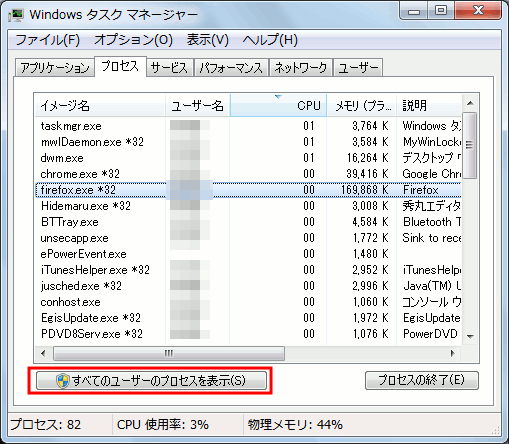
プロセスの各種情報の表示設定 †以下の操作でプロセスに関する情報を追加表示することができます。
|
 taskmgr-06.gif 652件
[詳細]
taskmgr-06.gif 652件
[詳細]
 taskmgr-01.gif 618件
[詳細]
taskmgr-01.gif 618件
[詳細]
 taskmgr-02.gif 602件
[詳細]
taskmgr-02.gif 602件
[詳細]
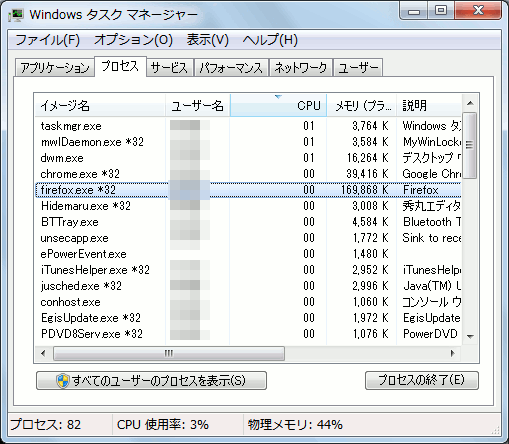 taskmgr-03.gif 703件
[詳細]
taskmgr-03.gif 703件
[詳細]
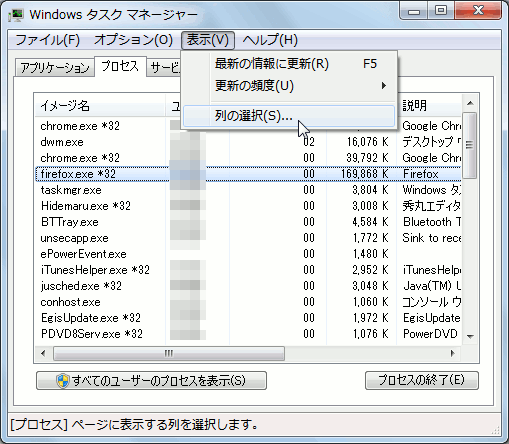 taskmgr-04.gif 609件
[詳細]
taskmgr-04.gif 609件
[詳細]
 taskmgr-05.gif 567件
[詳細]
taskmgr-05.gif 567件
[詳細]