![[PukiWiki]](image/logo.png "[PukiWiki]")
プロキシ経由のWindows Updateができない場合の対処 †本資料はWindows 7、Windows 8(8.1)およびWindows XPの3つを対象に記述しています。 社内などプロキシがあり、Windows Updateがプロキシ経由での場合、セキュリティアップデートファイルの一覧は表示されるが、ファイルのダウンロードに失敗しWindows Updateが正常に終了しない場合がありました。
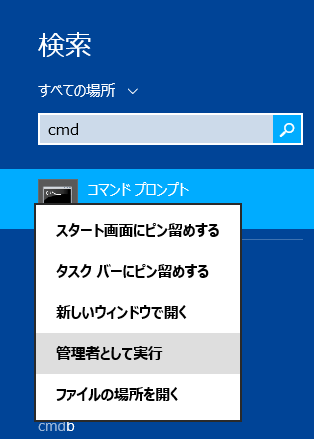
この場合の対処方法を以下に記します。 Windows 7, Windows 8(8.1) proxyの設定および確認 †管理者権限で、コマンドプロンプトを起動し以下のコマンドを実行します。 Windows 7 †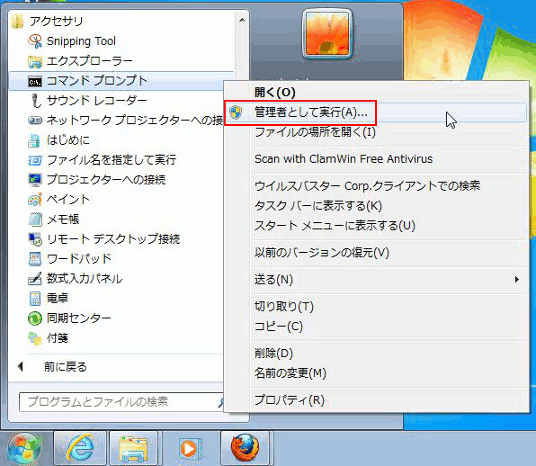 Windows 8(8.1) †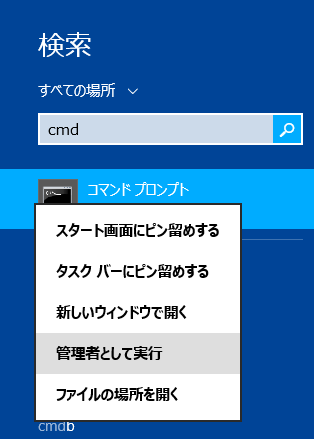 proxy設定値の確認方法 †C:\Windows\system32>netsh winhttp show proxy
現在の WinHTTP プロキシ設定:
直接アクセス (プロキシ サーバーなし)。
IEのプロキシ設定値をインポートする †C:\Windows\system32>netsh winhttp import proxy source=ie
現在の WinHTTP プロキシ設定:
プロキシ サーバー: IEに指定したプロキシサーバー:プロキシサーバーのポート番号
バイパス一覧 : バイパスIP情報
コマンドにてプロキシを設定する(バイパス設定含む) †set proxyコマンドでプロキシサーバの指定もできます。 C:\Windows\system32>netsh winhttp set proxy proxy-server="http=プロキシサーバ:ポート番号" プロキシサーバがhttpsの場合はhttp=をhttps=にする。 バイパスも一緒に設定する場合は以下のようにする。 set proxy proxy-server="プロキシサーバ:ポート番号" bypass-list="パイパスするIP群などを列挙" netsh winhttp import proxy source=ieコマンドを実行してbypass-listがどのように設定されるかを確認するとわかりやすと思います。 プロキシ設定のリセット †以下のコマンドで設定した(設定してある)プロキシ情報をリセットできます。 C:\Windows\system32>netsh winhttp reset proxy
現在の WinHTTP プロキシ設定:
直接アクセス (プロキシ サーバーなし)。
netshコマンドは対話形式で利用することもできる †上記例では、netsh winhttp xxxxという感じでコマンドを実行しました。 C:\Windows\system32>netsh
netsh>winhttp
netsh winhttp>show proxy
現在の WinHTTP プロキシ設定:
プロキシ サーバー: http=hoge:8080
バイパス一覧 : (なし)
netsh winhttp>quit
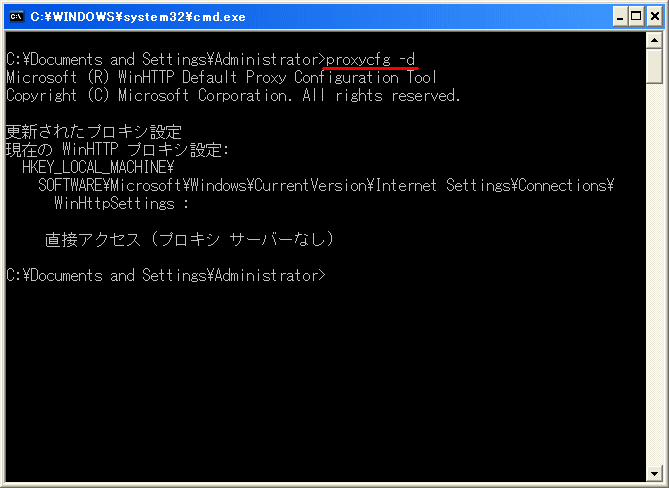
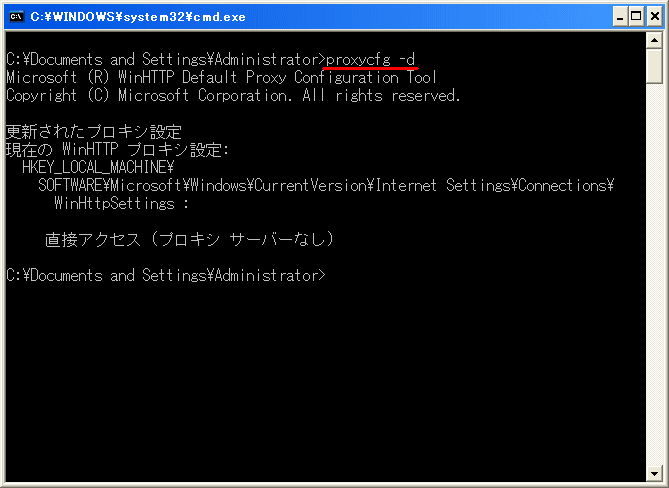
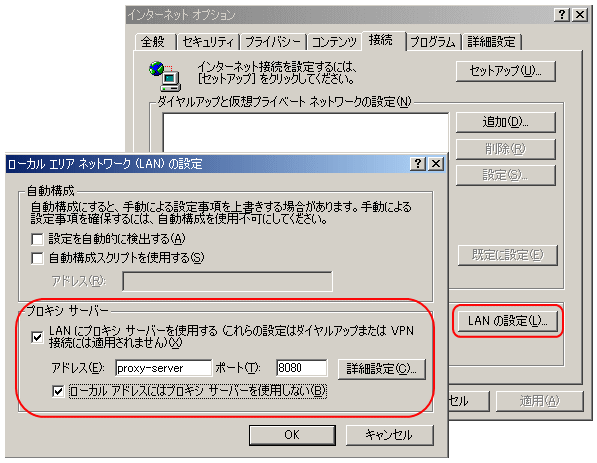
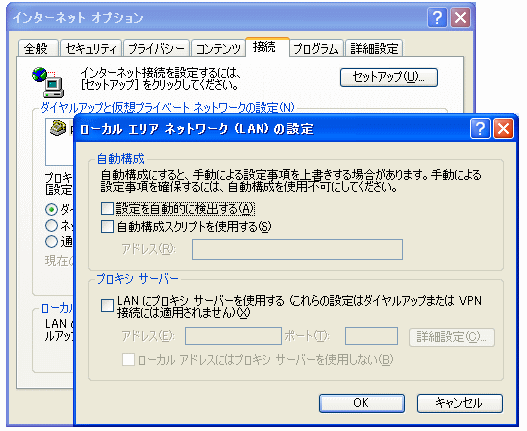
Windows XP proxyの設定および確認 †以下、Windows XPのProxy設定および確認方法です。 Proxyサーバの設定情報確認 †インターネットエクスプローラを起動し[ツール(T)]→[インターネットオプション(O)]をクリックすると「インターネットオプション」画面が表示されるので[接続]タブをクリックします。 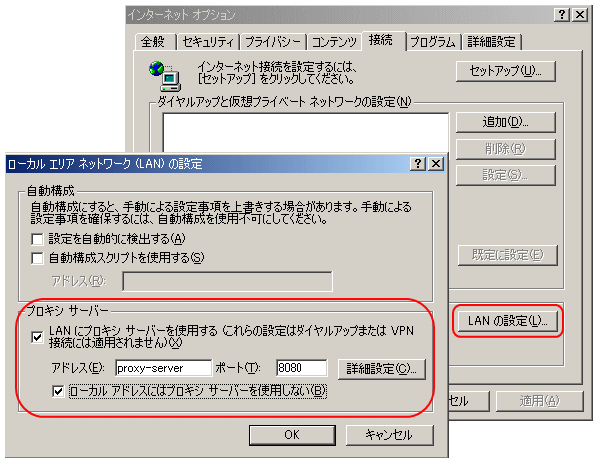 Proxy設定方法(プロキシ使用の設定) †
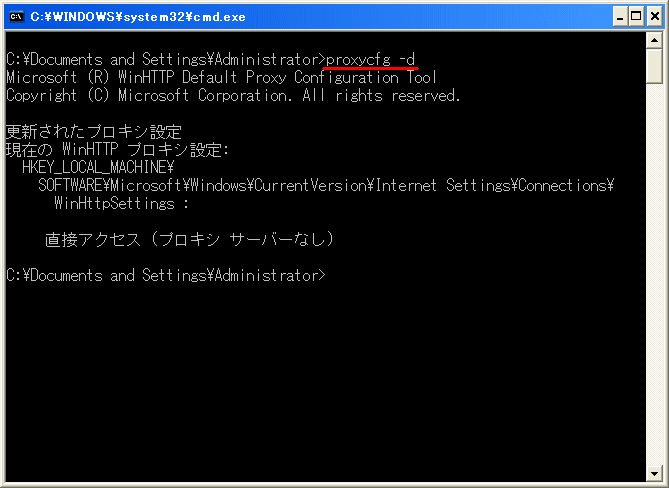
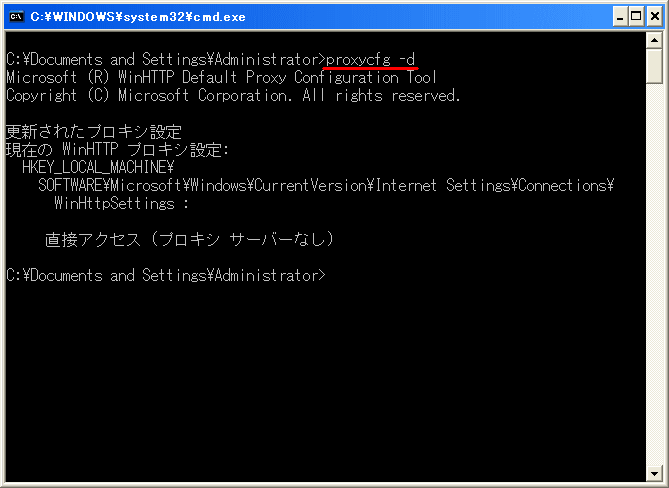
Proxy設定方法(プロキシ未使用) †Proxy設定を削除したのにうまくWindows Updateができない場合は以下の操作を行ってください。 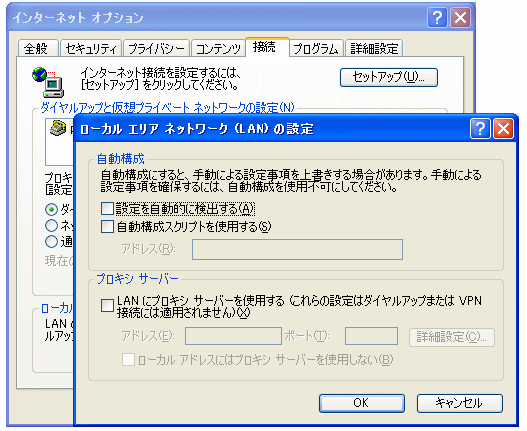 Proxy設定方法(プロキシ未使用の設定) †
|
 01.png 1128件
[詳細]
01.png 1128件
[詳細]
 pxy-winupd-01.gif 1520件
[詳細]
pxy-winupd-01.gif 1520件
[詳細]
 pxy-winupd-02.gif 2005件
[詳細]
pxy-winupd-02.gif 2005件
[詳細]
 pxy-winupd-03.gif 1343件
[詳細]
pxy-winupd-03.gif 1343件
[詳細]
 pxy-winupd-04.gif 1605件
[詳細]
pxy-winupd-04.gif 1605件
[詳細]
 win7-pxy-01.gif 1466件
[詳細]
win7-pxy-01.gif 1466件
[詳細]