![[PukiWiki]](image/logo.png "[PukiWiki]")
パフォーマンスカウンタの作成・実行・停止・採取 †パフォーマンスカウンタの作成・実行・停止・採取の手順を以下に記します。 パフォーマンスカウンタの作成 †logmanコマンドを使用することにより、パフォーマンスカウンタを作成することができます。
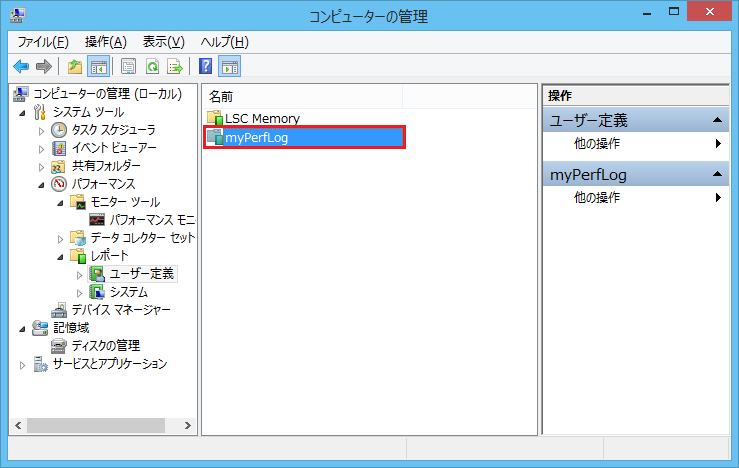
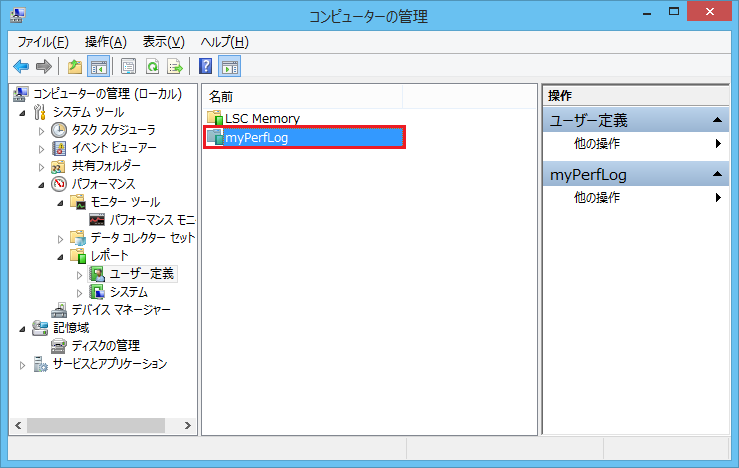
作成されたパフォーマンスカウンタを確認する †上記の コンピュータの管理→パフォーマンス→レポート→ユーザ定義 でGUIにて確認することもできますが、 logman query logman queryを実行した時の出力です。 c:\PerfCounter>logman query データ コレクター セット 種類 状態 ------------------------------------------------------------------------------- LSC Memory 警告 実行中 myPerfLog カウンター 停止済み コマンドは、正しく完了しました。 詳細な情報を確認する場合は、パフォーマンスカウンタ名も一緒に指定します。 c:\PerfCounter>logman query myPerfLog 名前: myPerfLog 状態: 停止 ルート パス: c:\PerfCounter\ セグメント: オフ スケジュール: オン 別のユーザーとして実行: SYSTEM 名前: myPerfLog\myPerfLog 種類: カウンター 追加: オフ 循環: オフ 上書き: オフ サンプルの間隔: 30 秒 カウンター: \LogicalDisk(*)\* \Memory\* \Network Interface(*)\* \PhysicalDisk(*)\* \Processor(*)\* コマンドは、正しく完了しました。 パフォーマンスカウンタの実行・停止 †作成したパフォーマンスカウンタは以下の構文で実行することができます。
以下、実行した時の出力例です。 c:\PerfCounter>logman start myPerfLog コマンドは、正しく完了しました。 本資料では30秒間隔で、情報を採取しています。 c:\PerfCounter>dir
ドライブ C のボリューム ラベルは Windows8_OS です
ボリューム シリアル番号は D8A1-541E です
c:\PerfCounter のディレクトリ
2015/10/12 09:40 <DIR> .
2015/10/12 09:40 <DIR> ..
2015/10/12 09:21 92 counterlists.txt
2015/10/12 09:40 31,639 myPerfLog_000001.csv
2 個のファイル 31,731 バイト
2 個のディレクトリ 53,964,902,400 バイトの空き領域
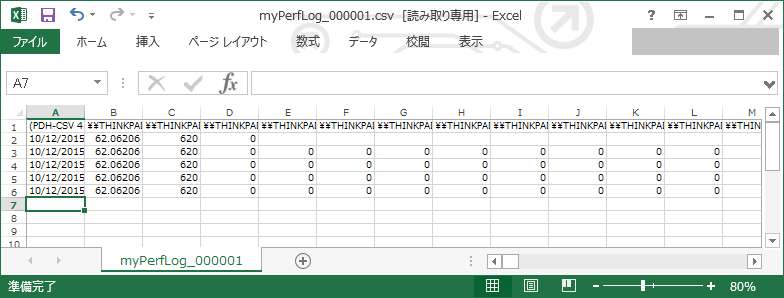
myPerfLog_000001.csvが作成されているのが確認できます。 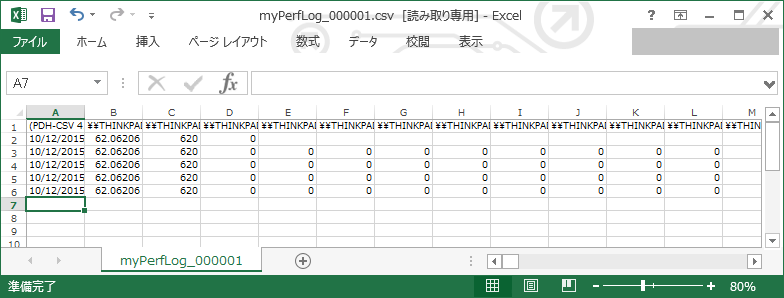 パフォーマンスカウンタの削除 †作成したパフォーマンスカウンタの削除は以下のコマンドで実行します。 logman delete パフォーマンスカウンタ名 今回作成したパフォーマンスカウンタを削除した実行例は以下の通りです。 c:\PerfCounter>logman delete myPerflog コマンドは、正しく完了しました。 logman query で確認すると削除されていのが確認できます。 c:\PerfCounter>logman query データ コレクター セット 種類 状態 ------------------------------------------------------------------------------- LSC Memory 警告 実行中 コマンドは、正しく完了しました。 logmanコマンドの他の設定 †logman createコマンドでは他のオプションも多々あります。 logman /? 以上、パフォーマンスカウンタの使用例でした。 |


 01.png
 02.png
