![[PukiWiki]](image/logo.png "[PukiWiki]")
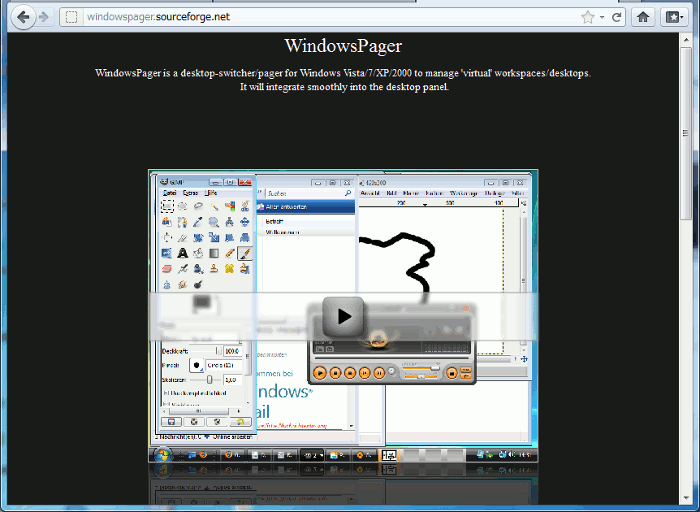
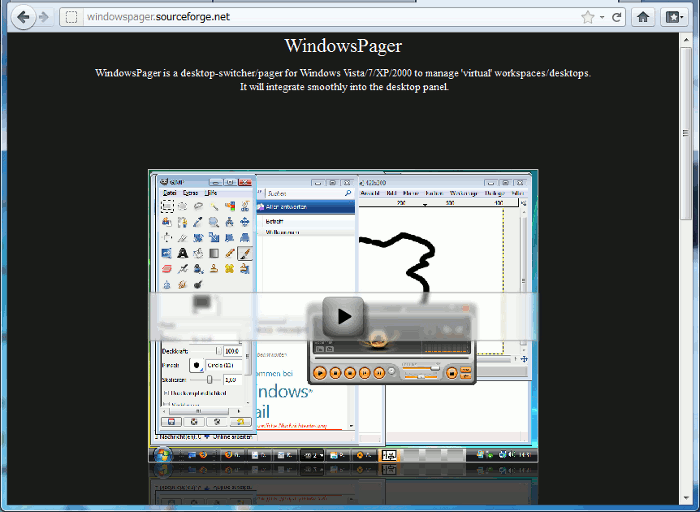
仮想デスクトップを実現するWindowsPager †Windowsには標準で仮想デスクトップが無いんですね…。 #ref(): File not found: "winpager-01.gif" at page "デスクトップ関連ソフト/4画面の仮想デスクトップ(WindowsPager)" 仮想デスクトップとは †通常1つの画面で1つのデスクトップです。 WindowsPager紹介 †今回、4つのデスクトップを実現するWindowsPagerを紹介します。
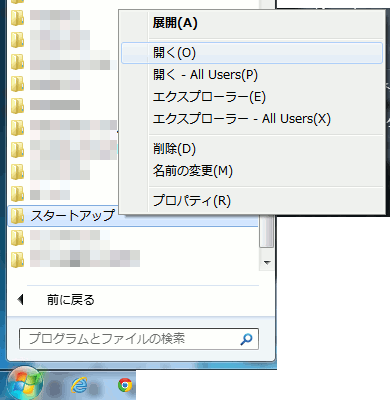
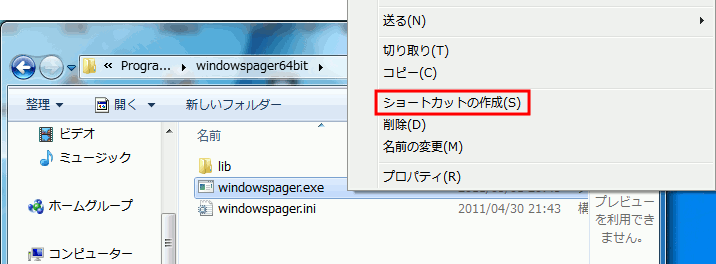
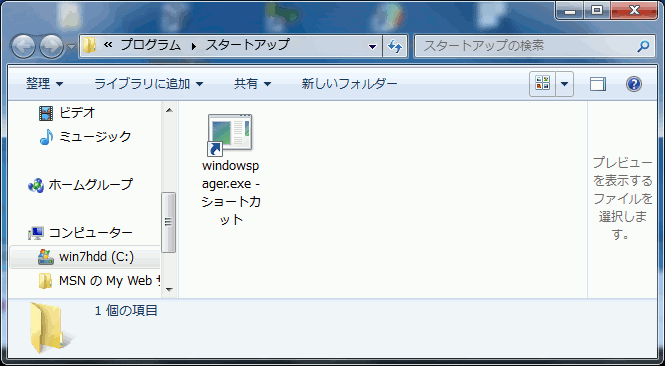
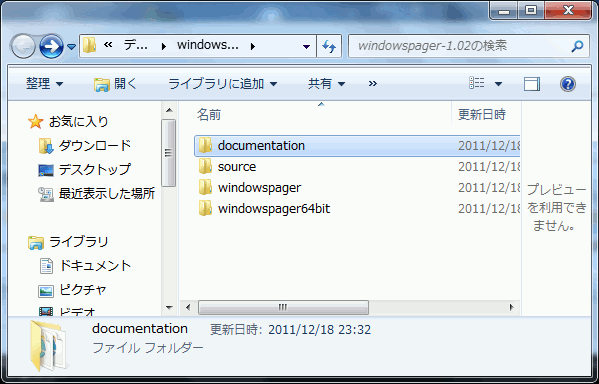
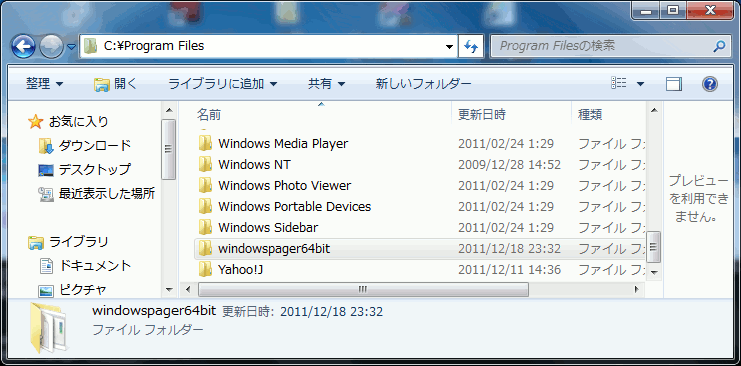
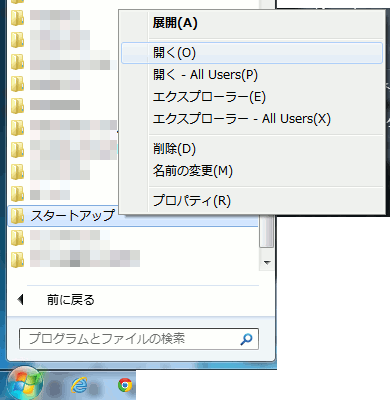
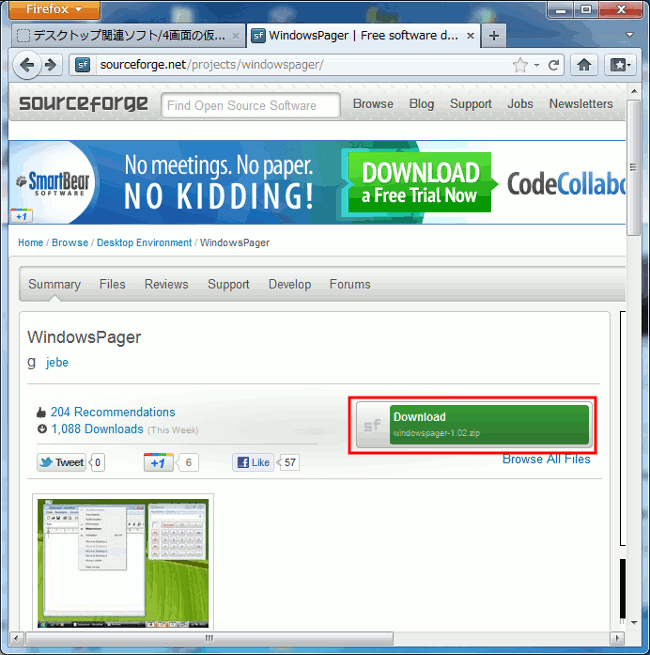
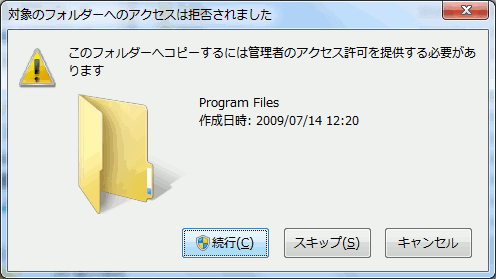
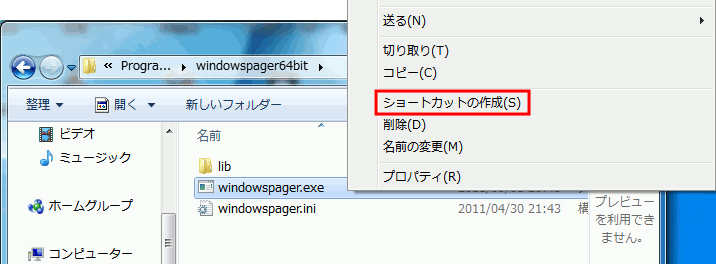
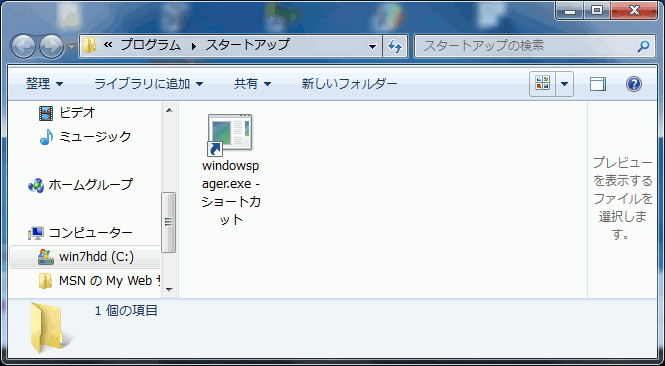
WindowsPagerの入手 †WindowsPagerサイトの下部にダウンロードのリンクがあります。 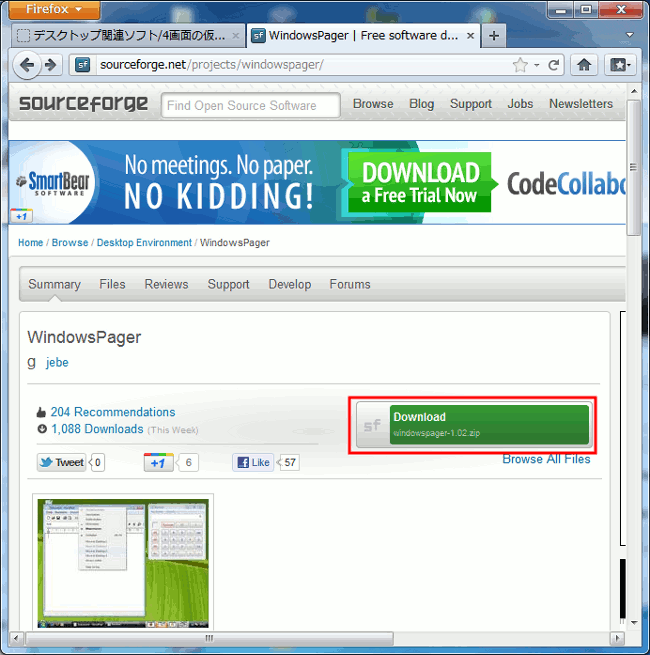 Downloadのリンクを押ししばらくするとダウンロードが開始されます。 ダウンロードしたファイルを解凍 †ダウンロードしたファイルを解凍すると以下のように4つのフォルダができました。 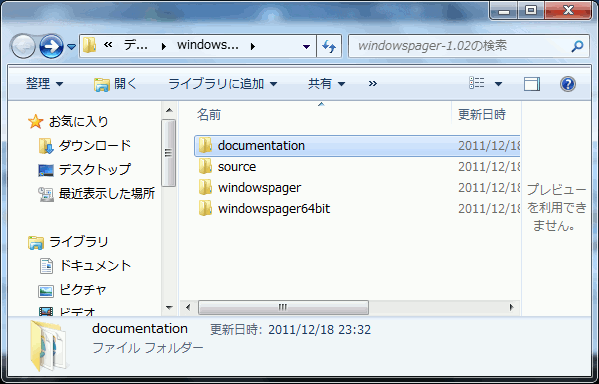 今回この記事で使用したWindowsはWindows7の64bit版なのでwindowspager64bitフォルダを使用します。 WindowsPagerの起動方法 †解凍されたWindowsPagerをダブルクリックして起動できます。 Program FIlesフォルダへの移動(コピー) †今回使用したWindowsはWindows 7 64bit版なので、windowspager64bitをC:\Program Filesに移動(コピー)しました。 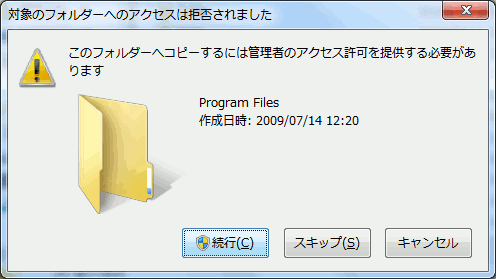 以下のスクリーンショットはコピー完了後の画面です。 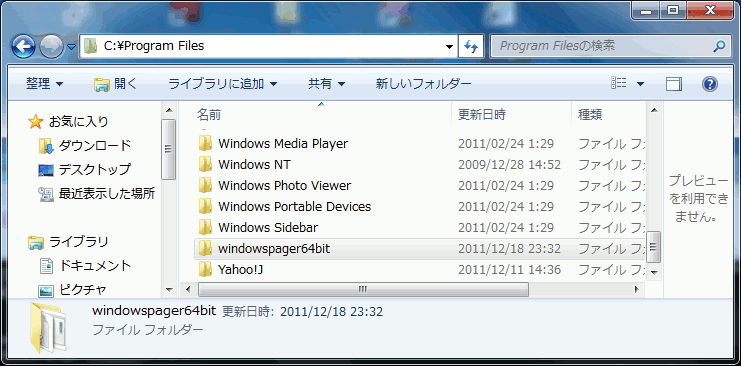 自動起動(スタートアップ)の設定 †WindowsPagerが自動起動するようにスタートアップに登録します。
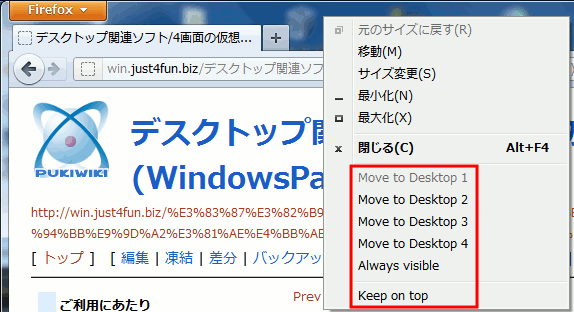
WindowsPager起動画面 †タスクバーの右側に4画面の仮想デスクトップ切替が表示されています。  ウインドウの移動 †別の仮想デスクトップに移動したいウインドウがある場合は、ウインドウのタイトルバー部分を右クリックすることにより移動することが可能です。  |
 windowspager-03.gif 599件
[詳細]
windowspager-03.gif 599件
[詳細]
 windowspager-05.gif 500件
[詳細]
windowspager-05.gif 500件
[詳細]
 windowspager-06.gif 511件
[詳細]
windowspager-06.gif 511件
[詳細]
 windowspager-10.gif 498件
[詳細]
windowspager-10.gif 498件
[詳細]
 start.gif 478件
[詳細]
start.gif 478件
[詳細]
 windowspager-01.gif 733件
[詳細]
windowspager-01.gif 733件
[詳細]
 windowspager-02.gif 568件
[詳細]
windowspager-02.gif 568件
[詳細]
 windowspager-04.gif 505件
[詳細]
windowspager-04.gif 505件
[詳細]
 windowspager-07.gif 500件
[詳細]
windowspager-07.gif 500件
[詳細]
 windowspager-08.gif 497件
[詳細]
windowspager-08.gif 497件
[詳細]
 windowspager-09.gif 536件
[詳細]
windowspager-09.gif 536件
[詳細]